Djl – Linux Game Manager: 121 giochi a portata di click

Posted by Ingalex | Posted in BLOG, LINUX | Posted on 20-04-2010

4

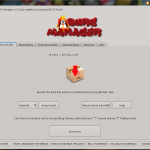
Djl è un game manager (rilasciato sotto licenza GPL) scritto Python 2.5 per sistemi operativi GNU/Linux. E’ ispirato al software Steam creato da Valve. Attualmente è disponibile la versione 1.2.20 di questo programma.

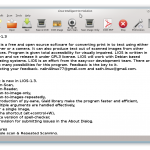
Djl non è altro che una interfaccia grafica che consente di scegliere fra una lunga lista i giochi da installare sulla vostra distribuzione. La scelta dei giochi è facilitata grazie ad una breve descrizione e ad una immagine di anteprima disponibili per tutti i giochi. Inoltre a seconda del gioco scelto, djl consente di soddisfare le dipendenze necessarie per una corretta installazione ed un corretto funzionamento del gioco. Attraverso l’interfaccia è anche possibile aggiornare o rimuovere i giochi installati.

Inoltre sempre tramite l’interfaccia è possibile connettersi al canale IRC di supporto relativo al progetto Djl.

Per installare Djl sulla vostra Ubuntu avete due possibilità:

  • Installazione tramite file debian Basta scaricare il file debian reperibile a questa pagina e poi installarlo eseguendo:
  • sudo dpkg -i dji.deb

  • Installazione tramite script
  • Basta scaricare il file tar.gz reperibile  a questa pagina (wget http://en.djl-linux.org/maj_djl/archives/djl-1.2.20.tar.gz), estrarlo eseguendo:

    tar zxvf djl-1.2.20.tar.gz

    Poi posizionandovi nella cartella in cui avete estratto il file dovete attribuire i permessi di esecuzione allo script:
    cd djl
    chmod +x djl.sh
    Poi eseguite lo script:

    ./djl.sh


K/Ubuntu Lucid Lynx: messa a punto

Posted by Ingalex | Posted in BLOG, LINUX | Posted on 19-04-2010

2

In base alla roadmap mancano solo 10 giorni al rilascio ufficiale di K/Ubuntu 10.04 e il giorno 22 dovrebbe essere rilasciata la Release Candidate. Ma facendosi un giro fra i vari forum che trattano Ubuntu o leggendo i post di molti blogger ubuntiani si nota che molti (me compreso) si sono già decisi a fare il grande passo e aggiornare o installare Ubuntu Lucid Lynx 10.04.

Le mie impressioni sono state veramente ottime. Sono rimasto soddisfatto dei miglioramenti apportati in quest’ultima release. Per avere un quadro generale relativo alle novità presenti nella Beta2 di Kubuntu Lucid Lynx 10.04 potete dare un’occhiata a questa pagina. Invece per le novità relative ad Ubuntu Lucid Lynx 10.04 la pagina di riferimento è questa.

A questa pagina è disponibile la Beta 2 di Ubuntu Lycid Lynx 10.04 nelle seguenti versioni:

  • Desktop CD
  • PC (Intel x86) desktop CD

    64-bit PC (AMD64) desktop CD

  • Server install CD
  • PC (Intel x86) server install CD

    64-bit PC (AMD64) server install CD

  • Alternate install CD
  • PC (Intel x86) alternate install CD

    64-bit PC (AMD64) alternate install CD

  • Netbook live CD
  • PC (Intel x86) netbook live CD

  • Netbook live image
  • Marvell Dove netbook live image

    Freescale i.MX51 netbook live image

Invece a questa pagina trovate le versioni omologhe di Kubuntu.

Se invece siete interessati alle daily build, cioè alle iso che vengono integrate con gli ultimi aggiornamenti rilasciati potete fare riferimento alle seguenti pagine:

Ovviamente mi farebbe piacere sapere quali sono le vostre impressioni a riguardo e eventuali problemi riscontrati.

Installare la versione stabile o quella di sviluppo di WineHQ

Posted by Ingalex | Posted in INSTALLARE SOFTWARE TRAMITE REPOSITORY | Posted on 19-04-2010

2


WINEHQ

winehq_logo_glass

Dando un’occhiata alla pagina per il download presente sul sito di WineHQ si possono trovare le indicazioni adatte per differenti distribuzioni linux (Ubuntu, Debian,Red Hat, CentOS, Fedora, Suse, Mandriva, Slackware, FreeBSD, PC-BSD, Solaris, OpenSolaris) per installare Wine.

Per quanto riguarda l’installazione della versione stabile di Wine (1.0.1)  e la versione di sviluppo 1.1.42 su Ubuntu, vengono proposti una serie di repository che potete aggiungere e autentificare utilizzando i seguenti comandi a seconda della versione di Ubuntu da voi utilizzata:

Ubuntu Karmic Koala 9.10 e Ubuntu Lucid Lynx 10.04

sudo add-apt-repository ppa:ubuntu-wine/ppa

Ubuntu Jaunty 9.04

sudo wget http://wine.budgetdedicated.com/apt/sources.list.d/jaunty.list -O /etc/apt/sources.list.d/winehq.list && wget -q http://wine.budgetdedicated.com/apt/387EE263.gpg -O- | sudo apt-key add -

Ubuntu Intrepid 8.10

sudo wget http://wine.budgetdedicated.com/apt/sources.list.d/intrepid.list -O /etc/apt/sources.list.d/winehq.list && wget -q http://wine.budgetdedicated.com/apt/387EE263.gpg -O- | sudo apt-key add -

Ubuntu Hardy 8.04

sudo wget http://wine.budgetdedicated.com/apt/sources.list.d/hardy.list -O /etc/apt/sources.list.d/winehq.list && wget -q http://wine.budgetdedicated.com/apt/387EE263.gpg -O- | sudo apt-key add -

Per Ubuntu Karmic Koala 9.10 e Ubuntu Lucid Lynx 10.04 sono disponibili anche dei repository launchpad nei quali è presente l’ultima versione di sviluppo di Wine (1.1.43). Per aggiungerli vi basta eseguire:

sudo add-apt-repository ppa:vivnet/vivnet-wine

Dopo aver aggiunto i repository aggiornate gli indici dei pacchetti eseguendo:

sudo apt-get update

e poi installate wine eseguendo:

sudo apt-get install wine

oppure se volete aggiornare da una versione precedente:

sudo apt-get dist-upgrade


Netlive: linux live in rete

Posted by Ingalex | Posted in LINUX | Posted on 14-04-2010

5

Quest’oggi vi segnalo un interessante progetto realizzato dall’Istituto Paschini di Tolmezzo e che prende il nome di Netlive.

I responsabili del progetto sono fondamentalmente due:  Marco ed Ezio.

Il principio di funzionamento è lo stesso di una qualunque distribuzione live avviabile da cd o tramite drive usb.

La differenza con le altre distribuzioni live è che Netlive consente l’esecuzione  su dei computer client di software acquisito da un server tramite la rete locale.

Inoltre come afferma lo stesso Marco: “più che una distribuzione, è un modo di lavorare e di amministrare le reti locali. La tecnologia utilizzata è quella della distribuzione via rete delle immagini squashfs, nel modo abituale per dischi cdrom e chiavette usb.  Netlive richiede esclusivamente la disponibilità di un server di massa, non di una macchina di potenza. è sufficiente preparare una immagine squashfs per server e una per client, collocarle su una chiavetta usb e utilizzare una macchina qualunque della rete locale per rendere operativo all’istante un’ ambiente di test.

Ciò consente un abbattimento dei costi per la realizzazione di aule di informatica a scopo didattico: è possibile utilizzare dei computer client privi di unità di memorizzazione di massa (bassi consumi e bassi costi realizzativi).

Come riportato sul sito ufficiale:

Tecnicamente, Netlive è un disco immagine read-only, compresso in un file squashfs, servito via rete, che funziona con gli stessi principi di un cdrom knoppix o di una qualunque live per chiavetta usb.

Sul sito relativo al progetto, http://www.linuxnetlive.org , sono reperibili le versioni di Netlive-Server che distribuiscono in aula tramire rete via pxe: Netlive (basata su Debian-Live personalizzate con l’aggiunta di programmi e
apportando alcune modifiche all’ambiente desktop (kde-3.5)), SoDiLinx 6×2 e SoDiLinux 6×3 e LinuxMint-ITA-edu.

Come ci ha illustrato Marco: “le nostre immagini squashfs sono fornite complete di un sistema di personalizzazione dell’ambiente kde di default e di un sistema di autenticazione ldap attivo, aggiornabile tramite un insieme di piccoli script di bash di facile uso.

Eseguendo Netlive l’utente ha l’impressione che l’esecuzione del sistema avvenga in locale con la sola differenza che come per tutte le distribuzioni live le modifiche non sono permanenti.

Netlive-Server permette di esportare nell’aula la /home utente autenticato dal server OpenLadap dei vari client che lavorano localmente, ma  memorizzano il loro ambiente ed i file di proprietà dell’utente nell’hard disk del server, pertanto disponibili nel tempo da qualsiasi postazione dell’aula.

Se siete interessati alle modalità di autenticazione su Netlive tramite server OpenLdap potete dare un’occhiata a questa pagina della Wiki realizzata dal Liceo Paschini. Invece in questa pagina trovate un video e una descrizione dell’ambiente di lavoro (KDE 3.5).

Le immagini iso vengono periodicamente aggiornate e rese disponibili nel sito di Netlive, Quelle di SoDiLinux sono anche disponibili presso il sito dell’ IDT-CNR che gentilmente ha concesso apposito spazio.

Tra gli sviluppi futuri del progetto c’è l’intenzione di realizzare nuove immagini squashfs, basate su distribuzioni diverse da quella originale.

Secondo me il progetto Netlive è un progetto molto promettente che potrebbe consentire una maggiore diffusione del software opensource a fini didattici e non solo, abbattendo i costi relativi all’hardware e ai consumi.

Proprio relativamente a questo argomento potete dare un’occhiata su cosa ne pensano Ezio e Marco in un’intervista reperibile in questa pagina.

A tal proposito, come ci spiega lo stesso Marco: “Netlive è anche un prodotto per la scuola. Come tale è stato presentato al Convengo Didattica Aperta 2010 di Verona, a fine marzo.  qui sono collocati i materiale dell’intervento, completi del testo integrale della presentazione: http://www.paschinimarchi.it/convegnoDidatticaAperta2010“.

Per maggiori informazioni tecniche e per capire la differenza tra Netlive e Linux Terminal Server Project (LTSP) potete dare un occhiata a questa pagina.

Io ritengo che idee come quelle di persone come Ezio e Marco vadano supportate perchè possono dare un importante contributo mirato al rinnovamento e all’attualizzazione della didattica odierna, ancora troppo legata a metodologie anacronistiche e che non rispecchiano le reali esigenze dei giovani, della società e del mondo del lavoro. Inoltre in un periodo di crisi in cui il governo sta progressivamente riducendo i fondi messi a disposizione di scuole e università, il software opensource si presenta come la soluzione ottimale per una drastica riduzione delle spese legata alle licenze necessarie per i software proprietari.  I fondi necessari alle scuole e alle università non devono essere ridotti perchè quest’ultime sono la culla per le idee future, idee che potrebbero portare soluzioni a problemi fino ad ora apparentemente insoluti.

Qui di seguito vi riporto alcuni screenshot ai quali potete dare un’occhiata per avere una panoramica generale.

netlive_itislinux
netlive_programmi_grafica

Tra le fonti da cui è stato tratto spunto bisogna citare gli articoli del giornalista Marco Fioretti:

Tema Kubuntu Brand per il BURG

Posted by Ingalex | Posted in BURG | Posted on 09-04-2010

2

Quello che vi propongo oggi è un tema per il BURG ispirato alla grafica che sarà presente nell’ormai imminente Kubuntu Lucid Lynx 10.04. Ormai da tempo si parla del restyling che ha subito la grafica di Kubuntu che ha deciso di abbandonare il marrone che ha caratterizzato le versioni precedenti per abbracciare la nuova colorazione viola. Anche il logo e il font che caratterizzano il brand di Kubuntu hanno subito qualche cambiamento sostanziale.

Il tema per il BURG che vi propongo è stato realizzato da Ingalex modificando il tema ufficiale Kubuntu presente nel pacchetto ufficiale burg-themes presente nei repository launchpad del progetto BURG.

Questo è link per il download del tema.

Per poterlo utilizzare dovete aver installato in precedenza il BURG. Per l’installazione del BURG potete fare riferimento a questa guida.

Una volta installato il BURG e scaricato il pacchetto relativo al tema, non vi resta che estrarre il pacchetto tar.gz nella directory /boot/burg/themes e poi eseguire:

sudo update-burg

Poi eseguite:

sudo burg-emu

Nella schermata di emulazione del BURG premete ‘t‘ e poi selezionate dal menù il tema Kubuntu_brand. In questo modo potete controllare che tutto funzioni alla perfezione senza rischiare di avere brutte sorprese al riavvio.

Se riuscite a realizzare altri temi per il BURG originali proponeteli e verranno pubblicati su questo sito.

TABELLA SOURCES.LIST