Tema Radiance per il BURG

Posted by Ingalex | Posted in GUIDE | Posted on 08-03-2010

1


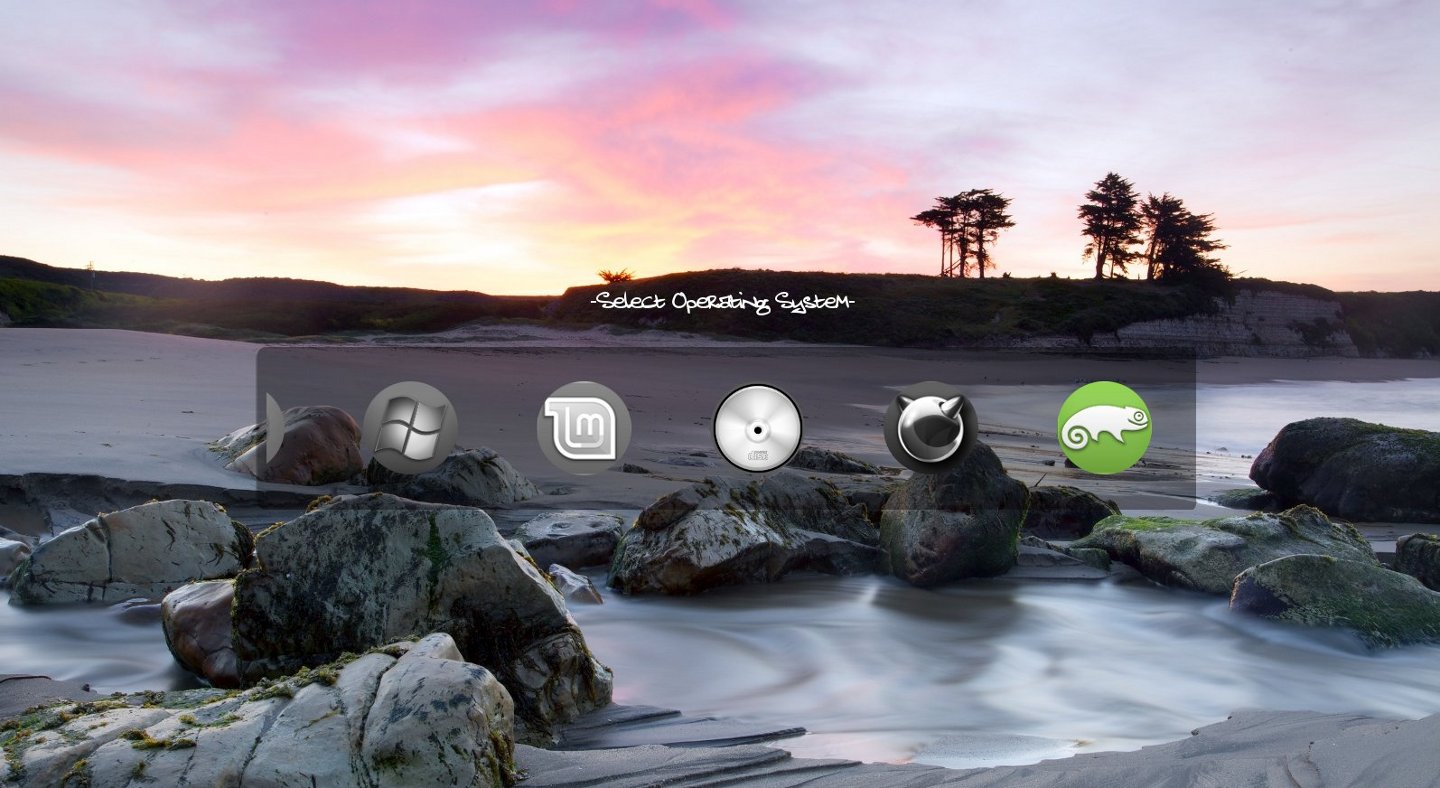
L’utente Safin ha creato un altro tema basato sul tema Sora. Questo tema si chiama Radiance e richiama lo stile e il tema di Ubuntu Lucid Lynx 10.04. Il tema Radiance è presente su Gnome-look.org a questa pagina.

Questo è link per il download del tema.

Per poterlo utilizzare dovete aver installato in precedenza il BURG. Per l’installazione del BURG potete fare riferimento a questa guida.

Una volta installato il BURG e scaricato il pacchetto relativo al tema, non vi resta che estrarre il pacchetto tar.gz nella directory /boot/burg/themes e poi eseguire:

sudo update-burg

Poi eseguite:

sudo burg-emu

Nella schermata di emulazione del BURG premete ‘t‘ e poi selezionate dal menù il tema Radiance. In questo modo potete controllare che tutto funzioni alla perfezione senza rischiare di avere brutte sorprese al riavvio.

Guida all’installazione e alla configurazione dei temi per il Grub2

Posted by Ingalex | Posted in GUIDE | Posted on 05-01-2010

9

Dato che il procedimento spiegato nella guida “BURG E I TEMI PER IL GRUB2“, tradotto a partire dalla documentazione ufficiale di Ubuntu, non aveva esito positivo per tutti gli utenti, me compreso ho deciso di scrivere una seconda guida su questo argomento.

La differenza con la guida precedente è che questa guida nasce dall’integrazione di una serie di guide, tutorial, esperienze personali, ricerche effettuate in differenti forum (le cui fonti sono citate a fine post).

Abbiamo già visto in precedenza che BURG è l’acronimo di Brand-new Universal loader dal GRUB. E’ basato sul GRUB, e aggiunge nuove funzionalità, come nuovi formati di oggetti e menu di sistema configurabili.

Prima di tutto accertatevi di aver rimosso tutte le precedenti versioni del grub ed eventuali file di configurazione.


Installazione tramite pacchetti binari


1) Aggiungere questa riga alla vostra /etc/apt/sources.list:

deb http://ppa.launchpad.net/bean123ch/burg/ubuntu karmic main

deb-src http://ppa.launchpad.net/bean123ch/burg/ubuntu karmic main

Per farlo basta eseguire tramite terminale:

sudo add-apt-repository ppa:bean123ch/burg

Poi usate i seguenti comandi per scaricare e installare i pacchetti:

sudo apt-get update && sudo apt-get dist-upgrade

sudo apt-get install grub-pc

Dopo di ciò, dovete installare il nuovo boot manager nel MBR o partizione del settore d’avvio, per esempio:

sudo grub-install "(hd0)"

sudo update-grub

Ogni volta che effettuate qualche modifica alla configurazione del grub dovete sempre aggiornare tramite “sudo update-grub”.


Configurazione Tema


SORA

CLEAR

SORA STANDARD THEME SORA CLEAR THEME
EXTENDED

SORA EXTENDED THEME PROTO THEME
ubuntu

WINTER

UBUNTU THEME WINTER THEME

ubuntu2

UBUNTU2 THEME


Prima di tutto dovete scaricare il pacchetto relativo al tema che volete installare.

Il tema Sora è disponibile in tre versioni standard, clear e extended e potete scaricarlo tramite questo link.

I temi Ubuntu, Proto e Winter potete scaricarli tramite questo link.

Poi esiste un altro tema chiamato Chiva del quale non ho trovato nessuna anteprima e che non ho ancora provato, ma che potete scaricare da questo link.

Invece a questo link trovate oltre ai temi Ubuntu, Proto e Winter anche il tema Ubuntu2.

Per ora non ho trovato altri temi per il Grub2 in rete, però se volete potete sempre provare a modificare quelli già esistenti oppure crearne di nuovi seguendo queste guide:

Prima di fare qualsiasi modifica alla configurazione del grub riavviate il vostro pc. Una volta arrivati al Grub2 digitate “c” per passare alla console del Grub2. Nella console eseguite il comando:

vbeinfo

A questo punto vi verranno visualizzate tutte le risoluzioni supportate dal Grub2 che cambiano ovviamente in base alla vostra scheda video.

Per esempio vi riporto solo alcune delle risoluzioni supportate dalla mia scheda video:

640×400x8

640×480x8

800×600x8

1024×768x8

1280×1024x8

640×400x16

640×480x16

800×600x16

1024×768x16

1280×1024x16

…….x…….x….

Scegliete fra quelle elencate una risoluzione che meglio si adatta al vostro schermo ricordando che i primi due valori corrispondono alla risoluzione vera e propria mentre il terzo valore corrisponde all’ampiezza di banda passante dello slot espressa in bits.

Nel mio caso ho considerato come risoluzione: 1280×1024x8

Una volta esserci annotati con precisione la risoluzione, premiamo “Esc” oppure digitiamo “reboot” e poi invio per tornare al menù e poi bootiamo in Ubuntu.

Prima di tutto ci creaiamo una copia di backup dell’attuale configurazione funzionante:

sudo cp /boot/grub/grub.cfg /boot/grub/grub.cfg.backup

Ora estraiamo i temi tramite il menù contestuale del vostro file manager preferito (nautilus, dolphin, konquer, krusader…) oppure tramite terminale eseguendo a seconda del tema scelto:

sudo tar xzf ~/theme_sora.tar.gz

sudo tar xzf ~/theme_default.tar.gz

sudo tar xzf ~/theme_chiva.tar.gz

sudo tar xzf ~/grub-themes-src-2008-08-15.tgz

Tenete presente che a prescindere dal tema da voi scelto dovete comunque scaricare il file theme_default.tar.gz perchè contiene i fonts che vengono utilizzati anche dagli altri temi.

Da questo punto in poi vi spiegherò il procedimento per quanto riguarda il tema sora, ma è analogo per gli altri temi.

Rinominate come themes la cartella in cui avete estratto theme_default.tar.gz poi spostate la cartella in /boot/grub/

sudo mv themes /boot/grub/

Spostate la cartella fonts presente in themes al livello superiore cioè da /boot/grub/themes/ a /boot/grub/

sudo mv /boot/grub/themes/fonts /boot/grub/

Poi spostate in /boot/grub anche la cartella sora precedentemente estratta:

sudo mv sora /boot/grub/

La cartella sora contiene al tema standard anche le cartelle relative alle varianti extended e clear. Per poter utilizzare le due varianti del tema dovete spostare le cartelle extended e clear in /boot/grub/ :

sudo mv /boot/grub/sora/extended /boot/grub/

sudo mv /boot/grub/sora/clear /boot/grub/

Ora aprite il file /etc/default/grub con il vostro editor di testo preferito (nano, gedit, kate…):

sudo nano /etc/default/grub

e incollate in coda al file le seguenti righe:

GRUB_THEME=sora

GRUB_GFXMODE=1280x1024x8

Dove sora è il nome del tema scelto (che potete sostituire con extended o clear a seconda del tema da visualizzare), mentre 1280×1024x8 è la risoluzione che avete precedentemente annotato. Salvate il file e uscite dall’editor di testo.

Ora aprite il file /boot/grub/sora/theme.cfg :

sudo nano /boot/grub/sora/theme.cfg

Dato che abbiamo spostato la cartella fonts dobbiamo cambiare i riferimenti nella sezione “# Load Fonts” da così:

# Load Fonts

#loadfont /boot/grub/sora/fonts/unifont.pf2

#loadfont /boot/grub/sora/fonts/Helvetica-10.pf2

#loadfont /boot/grub/sora/fonts/Helvetica-Bold-12.pf2

#loadfont /boot/grub/sora/fonts/Helvetica-Bold-14.pf2

a così:

# Load Fonts

#loadfont /boot/grub/fonts/unifont.pf2

#loadfont /boot/grub/fonts/Helvetica-10.pf2

#loadfont /boot/grub/fonts/Helvetica-Bold-12.pf2

#loadfont /boot/grub/fonts/Helvetica-Bold-14.pf2

Salvate e uscite dall’editor di testo.

A seconda che utilizziate gnome o kde installate i pacchetti gettext o gettext-kde (Utilità GNU per l’internazionalizzazione):

sudo apt-get install gettext

oppure

sudo apt-get install gettext-kde

Ora aggiornate la configurazione del Grub2 eseguendo:

sudo update-grub


Personalizzazione


Come avrete notato nonstante nelle cartelle icons e icons-nopop siano presenti i loghi di Ubuntu al posto di questi simboli nel menù del grub appare come logo il pinguino Tux.

Questo si spiega facilmente aprendo il file /boot/grub/grub.cfg e il file /boot/grub/sora/icons/icons.txt.

Nel file /boot/grub/sora/icons/icons.txt sono definite delle classi in base alle quali vengono visualizzati i diffenti loghi.

class {

ubuntu { image = “${prefix}/sora/icons/button-ubuntu.png:${prefix}/sora/icons/button-ubuntu-hover.png” }

linux { image = “${prefix}/sora/icons/button-linux.png:${prefix}/sora/icons/button-linux-hover.png” }

osx { image = “${prefix}/sora/icons/button-osx.png:${prefix}/sora/icons/button-osx-hover.png” }

windows { image = “${prefix}/sora/icons/button-windows.png:${prefix}/sora/icons/button-windows-hover.png” }

unknown { image = “${prefix}/sora/icons/button-unknown.png:${prefix}/sora/icons/button-unknown-hover.png” }

}

Nel /boot/grub/grub.cfg si può vedere che ogni entry del menù del grub è associato ad una classe.

Le due voci relative a Ubuntu sono associate alla classe linux:

### BEGIN /etc/grub.d/10_linux ###

menuentry “Ubuntu GNU/Linux, with Linux 2.6.32-020632-generic” –class linux {

insmod ext2

set root=(hd0,5)

search –no-floppy –fs-uuid –set dfd3610b-2bb6-4e89-aa7a-e7f70540bebc

linux /boot/vmlinuz-2.6.32-020632-generic root=UUID=dfd3610b-2bb6-4e89-aa7a-e7f70540bebc ro quiet splash

initrd /boot/initrd.img-2.6.32-020632-generic

}

menuentry “Ubuntu GNU/Linux, with Linux 2.6.32-020632-generic (recovery mode)” –class linux {

insmod ext2

set root=(hd0,5)

search –no-floppy –fs-uuid –set dfd3610b-2bb6-4e89-aa7a-e7f70540bebc

linux /boot/vmlinuz-2.6.32-020632-generic root=UUID=dfd3610b-2bb6-4e89-aa7a-e7f70540bebc ro single

initrd /boot/initrd.img-2.6.32-020632-generic

}

### END /etc/grub.d/10_linux ###

Quindi per fare apparire il logo di Ubuntu basta modificare la classe da linux a ubuntu. Stesso ragionamento vale per la entry relativa a Windows (–class windows).

Allo stesso modo così come ho fatto anche io, se usate Kubuntu e volete visulizzare il logo di Kubuntu nel Grub2 dovete creare i nuovi loghi da visualizzare per Kubuntu.

In particolare dovete crere 4 loghi in formato png con sfondo trasparente delle seguenti dimensioni:

120×120 pixel in versione colorata (button-kubuntu-hover.png) e in versione bianco e nero (button-kubuntu.png) da piazzare nella directory /boot/grub/sora/icons/icons.txt

80×80 pixel in versione colorata (button-kubuntu-hover.png) e in versione bianco e nero (button-kubuntu.png) da piazzare nella directory /boot/grub/sora/icons-nopop/icons.txt

Poi aggiungete una nuova classe nei file /boot/grub/sora/icons/icons.txt e nel file /boot/grub/sora/icons-nopop/icons.txt con i riferimenti ai nuovi loghi:

/boot/grub/sora/icons/icons.txt :

class {

kubuntu { image = “${prefix}/sora/icons/button-kubuntu.png:${prefix}/sora/icons/button-kubuntu-hover.png” }

ubuntu { image = “${prefix}/sora/icons/button-ubuntu.png:${prefix}/sora/icons/button-ubuntu-hover.png” }

linux { image = “${prefix}/sora/icons/button-linux.png:${prefix}/sora/icons/button-linux-hover.png” }

osx { image = “${prefix}/sora/icons/button-osx.png:${prefix}/sora/icons/button-osx-hover.png” }

windows { image = “${prefix}/sora/icons/button-windows.png:${prefix}/sora/icons/button-windows-hover.png” }

unknown { image = “${prefix}/sora/icons/button-unknown.png:${prefix}/sora/icons/button-unknown-hover.png” }

}

/boot/grub/sora/icons-nopop/icons.txt :

class {

kubuntu { image = “${prefix}/sora/icons-nopop/button-kubuntu.png:${prefix}/sora/icons-nopop/button-kubuntu-hover.png” }

ubuntu { image = “${prefix}/sora/icons-nopop/button-ubuntu.png:${prefix}/sora/icons-nopop/button-ubuntu-hover.png” }

linux { image = “${prefix}/sora/icons-nopop/button-linux.png:${prefix}/sora/icons-nopop/button-linux-hover.png” }

osx { image = “${prefix}/sora/icons-nopop/button-osx.png:${prefix}/sora/icons-nopop/button-osx-hover.png” }

windows { image = “${prefix}/sora/icons-nopop/button-windows.png:${prefix}/sora/icons-nopop/button-windows-hover.png” }

unknown { image = “${prefix}/sora/icons-nopop/button-unknown.png:${prefix}/sora/icons-nopop/button-unknown-hover.png” }

}

Poi modificate nel file /boot/grub/grub.cfg anche la classe associata alla entry (voce di menù) relativa a Kubuntu:

### BEGIN /etc/grub.d/10_linux ###

menuentry “Ubuntu GNU/Linux, with Linux 2.6.32-020632-generic” –class kubuntu {

insmod ext2

set root=(hd0,5)

search –no-floppy –fs-uuid –set dfd3610b-2bb6-4e89-aa7a-e7f70540bebc

linux /boot/vmlinuz-2.6.32-020632-generic root=UUID=dfd3610b-2bb6-4e89-aa7a-e7f70540bebc ro quiet splash

initrd /boot/initrd.img-2.6.32-020632-generic

}

menuentry “Ubuntu GNU/Linux, with Linux 2.6.32-020632-generic (recovery mode)” –class kubuntu {

insmod ext2

set root=(hd0,5)

search –no-floppy –fs-uuid –set dfd3610b-2bb6-4e89-aa7a-e7f70540bebc

linux /boot/vmlinuz-2.6.32-020632-generic root=UUID=dfd3610b-2bb6-4e89-aa7a-e7f70540bebc ro single

initrd /boot/initrd.img-2.6.32-020632-generic

}

### END /etc/grub.d/10_linux ###

ATTENZIONE: E’ sempre meglio conservarvi una copia di backup del file /boot/grub/grub.cfg in quanto tale file non dovrebbe essere editato così come è scritto ad inizio file (# DO NOT EDIT THIS FILE) visto che viene generato automaticamente da “/usr/sbin/grub-mkconfig” ogni volta che eseguiamo “sudo update-grub” oppure ogni volta che installiamo un nuovo kernel. Se abbiamo una copia di backup possiamo eventualmente ripristinare le modifiche perse.

In alternativa per rendere le modifiche persistenti potete andare ad editare i file /etc/grub.d/10_linux (e modificare la classe da “linux” in “ubuntu” o “kubuntu) per quanto riguarda K/Ubuntu e /etc/grub.d/30_os-prober per quanto riguarda windows (aggiungendo la classe “–class windows”) e gli altri sistemi operativi. In questo modo quando si effettuerà “sudo update-grub” non perderete le modifiche effettuate.

Inoltre se effenduando delle modifiche ai file di configurazione del grub, il grub stesso non dovesse partire a causa di una errata configurazione vi si può porre rimedio in due modi.

O tramite la console del grub si carica il backup di una configurazione funzionante del grub (grub.cfg):

configfile (hd0,X)/boot/grub/grub.conf.backup

Dove la X va sostituita con il numero identificativo della partizione dove si trova Ubuntu (nel mio caso (hd0,5) .Poi si avvia Ubuntu e si cerca di correggere i possibili errori di configurazione.

Oppure dovete accedere tramite il cd live di Ubuntu ed editare usando nano il file /boot/grub/grub.cfg commentando o eliminando le righe del file header (contenute tra ### BEGIN /etc/grub.d/00_header ### e ### END /etc/grub.d/00_header ###, tranne l’ultima (set timeout=5)). Una volta riavviato dovrebbe essere visualizzato il vecchio grub. Quindi entrate in Ubuntu e cercate di porre rimedio ripristinando eventuali modifiche effettuate ai file di configurazione del grub.

Per esempio potete commentare le ultime due righe che avevate aggiunto al file /etc/default/grub oppure se avete inserito una risoluzione errata provate a cambiare risoluzione.

___________________________________________________________

Se riuscite a creare qualche bel tema per il grub vi sarei grato se poteste notificarmelo nei commenti oppure inviandomi un messaggio tramite il form di contatto. In questo modo potrei linkare il tema in questa guida.

FONTI:

BURG E I TEMI PER IL GRUB2

Posted by Ingalex | Posted in GUIDE, LINUX | Posted on 23-11-2009

3

Leggendo la documentazione ufficiale di Ubuntu mi sono imbattuto in una guida molto interessante, così ho deciso di condividerla con voi. In questa guida viene spiegato come, utilizzando BURG, è possibile aggiungere nuove funzionalità al Grub2.

Vediamo come impreziosire il nostro grub con degli splendidi temi.

Traducendo quanto riportato nella guida ufficiale:

BURG è l’acronimo di Brand-new Universal loader dal GRUB. E’ basato sul GRUB, e aggiunge nuove funzionalità, come nuovi formati di oggetti e menu di sistema configurabili. Questa pagina mostra il suo utilizzo.

Installazione tramite pacchetti binari

1) Aggiungere questa riga alla vostra /etc/apt/sources.list:

deb http://ppa.launchpad.net/bean123ch/burg/ubuntu karmic main

deb-src http://ppa.launchpad.net/bean123ch/burg/ubuntu karmic main

Per farlo basta eseguire tramite terminale:

sudo add-apt-repository ppa:bean123ch/burg

Poi usate i seguenti comandi per scaricare e installare i pacchetti:

sudo apt-get update && sudo apt-get dist-upgrade sudo apt-get install grub-pc

Dopo di ciò, dovete installare il nuovo boot manager nel MBR o partizione del settore d’avvio, per esempio:

sudo update-grub

sudo grub-install "(hd0)"

Installare un nuovo menù di sistema

Per abilitare nuovi menù di sistema potete scaricare il file dei temi da:

http://grub4dos.sourceforge.net/themes.tar.bz2

eseguendo:

wget http://grub4dos.sourceforge.net/themes.tar.bz2

Poi estraete i file con questo comando:

sudo tar -xjf themes.tar.bz2 -C /

I file dei temi si trovano nella cartella /boot/grub/themes/ .Per abilitarli in modalità pc occorre prima editare il file /etc/default/grub, trovare la linea con GRUB_TERMINAL e rimuovere il cancelletto ‘#’.

GRUB_TERMINAL=console

Questo passo è molto importante. Senza GRUB_TERMINAL=console, grub abilita gfxterm di default che va in conflitto con il nuovo menù di sistema. Ciò ha come risultato una schermata nera all’avvio!Poi, editate /etc/grub.d/40_custom e aggiungere le seguenti righe alla fine del file:

set gfxmode="640x480"

set gfxfont="Unifont Regular 16"

loadfont /boot/grub/themes/fonts/unifont.pf2

loadfont /boot/grub/themes/fonts/aqui.pf2

loadfont /boot/grub/themes/fonts/edges.pf2

loadfont /boot/grub/themes/fonts/lime.pf2

loadfont /boot/grub/themes/fonts/7x13B.pf2

loadfont /boot/grub/themes/fonts/smoothansi.pf2

loadfont /boot/grub/themes/fonts/Helvetica-Bold-14.pf2

insmod vbe

insmod png

insmod coreui

load_config /boot/grub/themes/proto/theme.txt

L'ultima riga indica il tema da caricare. Ci sono tre temi da scegliere:

PROTO: load_config /boot/grub/themes/proto/theme.txt

proto

UBUNTU: load_config /boot/grub/themes/ubuntu/theme.txt

ubuntu

WINTER: load_config /boot/grub/themes/winter/theme.txt

winter

Esiste anche un tema semplice nel file /boot/grub/themes/default.txt.

Generalmente non lo si usa perchè non è molto carino. Ma ha tutti i componenti di base, quindi può essere usato come punto di partenza per creare dei temi personalizzati.In fine dovete generare il file grub.cfg eseguendo:

sudo update-grub

Se decidete di cambiare tema in seguito (editando /etc/grub.d/40_custom), dovete rieseguire update-grub per aggiornare il file di configurazione grub.cfg.

Tenete presente che io ho seguito passo passo questa guida, ma non mi viene visualizzato il tema all'avvio del grub, il grub mi appare con una schermata blu, come un editor di dos. Se avete anche voi lo stesso problema fatemelo sapere o cercate di contattare l'autore della guida presente sulla documentazione ufficiale.

grub2

Installare tanti nuovi splendidi temi per Ubuntu tramite repository

Posted by Ingalex | Posted in INSTALLARE SOFTWARE TRAMITE REPOSITORY | Posted on 14-06-2009

0

Grazie al contributo di tanti ubuntusti  volenterosi, i repository launchpad si rivelano essere una risorsa inesauribile di software pacchettizzato e pronto per l’installazione. Fra i tanti repository, sono riuscito a scovare un repository in particolare, che contiene tanti temi installabili sulla vostra Ubuntu (in pochi colpi di clock :-) ).

Per procedere all’installazione, a seconda della versione della vostra Ubuntu, dovete aggiungere le seguenti righe alla vostra sources.list:

Ubuntu Jaunty Jackalope 9.04

deb http://ppa.launchpad.net/bisigi/ppa/ubuntu jaunty main
deb-src http://ppa.launchpad.net/bisigi/ppa/ubuntu jaunty main

Ubuntu Intrepid Ibex 8.10

deb http://ppa.launchpad.net/bisigi/ppa/ubuntu intrepid main
deb-src http://ppa.launchpad.net/bisigi/ppa/ubuntu intrepid main

Ubuntu Hardy Heron 8.04

deb http://ppa.launchpad.net/bisigi/ppa/ubuntu hardy main
deb-src http://ppa.launchpad.net/bisigi/ppa/ubuntu hardy main

Dopodichè potete procedere all’installazione del tema che più vi aggrada. Per una lista completa dei temi presenti nei repository potete consultare i relativi file Packages presenti nei repository stessi:

Packages Hardy

Packages Intrepid

Packages Jaunty

Fra i vari temi presenti:  zgegblog-themes, bamboo-zen-theme, balanzan-theme, ubuntu-sunrise-theme, exotic-theme, wild-shine-theme, showtime-theme (consigliato) , aquadreams-theme, infinity-theme, tropical-theme, step-into-freedom-theme (per le anteprime dei temi cliccate sul link relativi ai singoli temi).

Una volta aggiunta la riga alla vostra sources.lista aggiornate gli indici dei pacchetti contenuti nei repository tramite:

sudo apt-get update

Per installare il tema scelto dovete procedere come riportato di seguito. Supponiamo di voler installare il tema aquadreams-theme. Per farlo dovete eseguire da teminale:

sudo apt-get install aquadreams-theme

Questo stesso procedimento molto semplice e lineare va seguito anche per installare gli altri temi.

Per maggiori informazioni potete fare riferimento al sito del proprietario dei repository: http://francois.vogelweith.com

Ricordo a chi già usa la ingalex sources.list per Jaunty Jackalope che quei repository sono già presenti in lista.

Image Hosted by ImageShack.us

UBUNTU SATANIC

Posted by Ingalex | Posted in UN REPOSITORY AL GIORNO | Posted on 09-04-2009

0

REPOSITORY

deb http://ubuntusatanic.org/hell intrepid main

Ubuntu 8.10 Theme

Posted by Ingalex | Posted in UN REPOSITORY AL GIORNO | Posted on 09-04-2009

0

REPOSITORY

deb http://ppa.launchpad.net/kwwii/ubuntu intrepid main

Berlios

Posted by Ingalex | Posted in UN REPOSITORY AL GIORNO | Posted on 30-03-2009

0

REPOSITORY

deb ftp://ftp.berlios.de/pub/griffith/ ./

deb ftp://ftp.berlios.de/pub/griffith/experimental ./

TABELLA SOURCES.LIST