Uniformare lo stile delle applicazioni Qt in Ubuntu con gtkstyle e uniformUI

Posted by LoSfuso | Posted in GUIDE | Posted on 02-01-2010

0

Tipo Arch Nome Pacchetto Versione Download Dowloads Diretti
deb all gtkstyle 0.902b 116
deb i386 gtkstyle 0.902b 124
deb amd64 gtkstyle 0.902b 89


Siete degli utilizzatori di Ubuntu Karmic Koala, ma non potete fare a meno di utilizzare applicazioni KDE sulla vostra Linux box? Avete installato l’ultima versione della vostra applicazione preferita, ma è basata sulle librerie QT? Se avete risposto sì ad almeno una delle due domande allora avrete anche notato che le applicazioni KDE si integrano male, dal punto di vista grafico, in Gnome, come potete notare in figura.

L'aspetto di default di un'applicazione Qt3 in Gnome

Questo perchè utilizzano delle librerie grafiche, e dunque hanno un look and feel, differente. Per uniformare l’aspetto delle vostre applicazioni arriva in aiuto gtkstyle. La versione di gtkstyle che è stata compilata e pacchettizzata è l’ultima revisione presente nei repository svn relativi al sito ufficiale Qt Labs. Gtkstyle è un pacchetto che vi permette di configurare l’aspetto grafico delle applicazioni QT anche se utilizzate Gnome.  Basterà installare il pacchetto .deb seguendo la procedura seguente:

  • Scaricate dalla tabella riportata all’inizio del post il pacchetto gtkstyle adatto all’architettura del vostro processore ed eseguite:


    sudo dpkg -i gtkstyle*

  • In alternativa se volete installare il pacchetto tramite repository di questo sito dovete aggiungere la seguente riga alla vostra sources.list:

    deb http://www.sourceslist.eu/repo/ubuntu karmic main non-free

    oppure eseguite da terminale la seguente riga di codice:

    echo "deb http://www.sourceslist.eu/repo/ubuntu karmic main non-free" | sudo tee -a /etc/apt/sources.list

    poi autentificate il repository aggiungendo la chiave gpg eseguendo:

    sudo gpg --keyserver hkp://pgp.mit.edu --recv-keys FA088BA5 && sudo gpg --armor --export FA088BA5 | sudo apt-key add -

    oppure:

    wget http://www.sourceslist.eu/?download=public.key -O- | sudo apt-key add -

    Ora potete installare il pacchetto gktstyle eseguendo tramite terminale:

    sudo apt-get update && sudo apt-get install gtkstyle

Pazientate finchè non termina l’installazione. Una volta terminata l’installazione del .deb e delle dipendenze, troverete una nuova voce, ”Impostazioni Qt 4” nel menù Sistema->Preferenze. Scegliete GTK nel menù a tendina GUI style. Poi cliccate su File – > Save.

La finestra di "Impostazioni Qt4"

Inoltre Ingalex ha incluso nel pacchetto .deb anche lo script di Andrea Lazzarotto uniformUI, che permette di adattare lo stile delle vostre applicazioni qt3, qt4, kde3, kde4 a quello della vostra Ubuntu.

Lo scritto può essere eseguito in due modalità: system mode e user mode. Come spiega lo stesso Andrea Lazzarotto:

Per quanto riguarda le due modalità, quella predefinita è la system mode. Ciò significa che cambierà lo stile in modo che per tutti gli utenti sia almeno sufficientemente integrato. Questo non vale per i colori naturalmente, perché ogni utente può usare un tema con colori diversi perciò sarebbe inutile. La scelta migliore è che ogni utente esegua lo script in system mode ogni volta che cambia tema. Per agire in user mode bisogna passare l’opzione -u allo script.

Quindi una volta terminata l’installazione del pacchetto per eseguire lo script in modalità system mode vi basta eseguire da terminale il comando:

uniformUI

Altrimenti se lo volete utilizzare in modalità user mode vi basta eseguire:

uniformUI -u

L'aspetto di una applicazione Qt3 in Gnome, dopo le modifiche apportate

L'aspetto di una applicazione Qt3 in Gnome, dopo le modifiche apportate

TABELLA SOURCES.LIST

Posted by Ingalex | Posted in NOTIZIE | Posted on 19-12-2009

9

Distribuzione Ultimo Agg. Autore N° Repository deb .list Downloads Diretti
Ubuntu Linux 10.04 13 dic 2009 IngAlex 56 deb list 422
Ubuntu Linux 9.10 22 gen 2010 IngAlex 241 deb list 3856
Ubuntu Linux 9.04 13 dic 2009 IngAlex 229 deb list 3176
Ubuntu Linux 8.10 13 dic 2009 IngAlex 261 deb list 1072
Ubuntu Linux 8.04 13 dic 2009 IngAlex 266 deb list 852
Linux Mint Gloria 8 13 dic 2009 IngAlex 229 deb list 893
Linux Mint Gloria 7 13 dic 2009 IngAlex 229 deb list 718
Linux Mint Felicia 6 13 dic 2009 IngAlex 261 deb list 543
Linux Mint Elyssa 5 13 dic 2009 IngAlex 267 deb list 486
Debian Squeeze 6.0 13 dic 2009 IngAlex 54 deb list 709
Debian Lenny 5.0 22 gen 2010 IngAlex 56 deb list 1336
Debian Etch 4.0 13 dic 2009 IngAlex 53 deb list 550
Debian Sid 3.0 13 dic 2009 IngAlex 39 deb list 491
openSUSE 11.1 06 mag 2009 IngAlex list
key gpg

Script per aggiungere le chiavi gpg mancanti

Pericolo Attenzione! Usate le liste in modo consapevole. Le liste vanno usate principalmente per installare software non contenuti nei repository ufficiali oppure per aggiornare sofware più datati presenti nei repository ufficiali. Effenttuando un aggiornamento del sistema utilizzando queste liste potreste ottenere un sistema operativo molto instabile, se non addirittura danneggiarlo. Non mi ritengo responsabile per eventuali danni causati da un uso scriteriato delle sources.list. Non sono responsabile dei pacchetti contenuti nei repository inseriti nelle liste.
Helpimalive Proponete l’inserimento di nuovi repository nelle sources.list tramite l’apposito form.

Installare Gloobus-Coverflow tramite repository

Posted by Ingalex | Posted in GUIDE, LINUX | Posted on 25-11-2009

0

In un precedente post abbiamo visto come installare Gloobus-Preview tramite i repository launchpad.

Come abbiamo visto Gloobus-Preview consente non è altro che un visualizzatore di anteprime in 2D per file di vari formati.

Gloobus-Coverflow è sempre un visualizzatore di anteprime, ma consente una particolare visualizzazione in 3D delle anteprime stesse.

La visualizzazione delle anteprime in modalità Cover Flow è caratterizzata da un’interfaccia grafica tridimensionale per la visualizzazione di ogni tipo di file. Questo tipo di visualizzazione è nativa nel Finder di Mac OS X Leopard, negli iPod nano, classic e touch, nell’iPhone, iTunes (sia in Windows che in Mac OS X) ed anche nella cronologia di safari 4.

Per maggiori informazioni potete  consultare il sito ufficiale oppure dare un’occhiata al video che vi ho riportato di seguito.

A differenza di Gloobus-Preview che è presente nei repository launchpad, Gloobus-Coverflow è disponibile solo in versione sorgente, ma non sono ancora disponibili i file binari in debian.

Per questo motivo ho deciso di compilare gloobus-coverflow e inserirlo nei miei repository per Ubuntu Karmic Koala finchè non sarà reso disponibile nei repository launchpad.

Per procedere all’installazione dovete editare la vostra sources.list come root e aggiungere la seguente riga:

deb http://www.sourceslist.eu/repository/karmic/ binary/

oppure eseguite da terminale la seguente riga di codice:

echo "deb http://www.sourceslist.eu/repository/karmic/ binary/" | sudo tee -a /etc/apt/sources.list

Dopodichè eseguite:

sudo apt-get update && sudo apt-get install gloobus-coverflow

Terminata l’installazione dovete editare con il vostro editor di testo preferito il file

/usr/include/taglib/attachedpictureframe.h :

sudo nano /usr/include/taglib/attachedpictureframe.h

e cambiare le righe

#include <id3v2frame.h>
#include <id3v2header.h>

come riportato di seguito:

#include <taglib/id3v2frame.h>
#include <taglib/id3v2header.h>

poi eseguite da terminale:

sudo ln -s /usr/include/gtksourceview-2.0/gtksourceview/ /usr/include/gtksourceview

export LD_LIBRARY_PATH=/usr/local/lib

  • INTEGRAZIONE DI GLOOBUS-COVERFLOW CON KONQUEROR/DOLPHIN

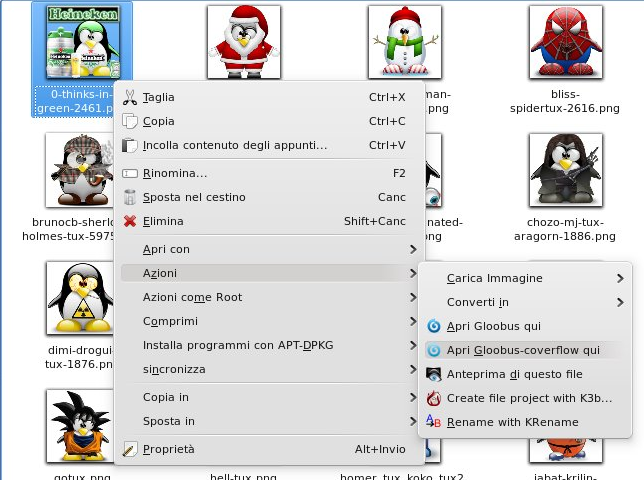
Per gli utenti di Kubuntu, per poter integrare gloobus-coverflow con Konqueror o con Dolphin ho modificato opportunamente il servicemenù per gloobus-preview trovato su kde-apps.org Open Gloobus here 0.025″ realizzato da Mike Vaughn.

Per installarlo vi basta eseguire tramite terminale i seguenti comandi:

cd /usr/share/kde4/services/ServiceMenus

sudo wget http://www.sourceslist.eu/varie/gloobus-coverflow.desktop

servicemenu-gloobus-coverflow

  • INTEGRAZIONE DI GLOOBUS-COVERFLOW CON NAUTILUS

Per integrare gloobus-coverflow con nautilus dovete utilizzare nautilus-actions. Prima lo installate tramite:

sudo apt-get install nautilus-actions

Poi andate al menù  di sistema System -> Preferences -> Nautilus Actions Configuration e aggiungete un azione cliccando su ‘+add’ e impostate per esempio:

Label: coverflow

Path: /usr/local/bin/gloobus

Parameters: %d

Poi riavviate Nautilus:

killall nautilus

Installare Gloobus tramite repository

Posted by Ingalex | Posted in INSTALLARE SOFTWARE TRAMITE REPOSITORY | Posted on 20-11-2009

1

Traducendo quanto riportato sul sito ufficiale:
Gloobus è un’estensione di Gnome progettata per consentire un’anteprima a pieno schermo di qualsiasi tipo di file. Mai stati infastiditi da queste piccole miniature dei file che sono di nessun aiuto? Indignato per il fatto che non esistono miniature per la metà dei formati dei file si utilizzano? Annoiati dalla pena di perdere tempo per per vedere se si ha a che fare con il file giusto? Saluta  Gloobus, il Santo Graal dell’anteprima! Progettato come un visualizzatore estensibile, nel rispetto degli standard, in modo che esso si integri piacevolmente con Gnome e possa essere facilmente esteso per supportare qualsiasi tipo di file,  Gloobus permette un’immediata visualizzazione in anteprima dei file, senza nemmeno doverli aprire. Mira lo spazio, e Bang, ecco il contenuto del file, visualizzato come sarebbe se fosse aperto.

Se volete vedere delle schermate di anteprima per farvi un idea di questo visualizzatore potete andare a questa pagina.

Ora vediamo come possiamo installarlo direttamente tramite repository.

Vi ricordo che per chi usa la ingalex sources.list per Ubuntu Karmic Koala 9.10 il repository necessario è già presente nella sources.list.

Altrimenti dovete editare come root la vostra sources.list eseguendo da terminale:

$ sudo gedit /etc/apt/sources.list

poi se usate Ubuntu Karmic Koala 9.10 aggiungete le seguenti righe:

## 202 – PPA for Gloobus
deb http://ppa.launchpad.net/tualatrix/gloobus/ubuntu karmic main
#deb-src http://ppa.launchpad.net/tualatrix/gloobus/ubuntu karmic main

Invece se utilizzate Ubuntu Jaunty Jackalope aggiungete:

## PPA for Gloobus
deb http://ppa.launchpad.net/tualatrix/gloobus/ubuntu jaunty main
#deb-src http://ppa.launchpad.net/tualatrix/gloobus/ubuntu jaunty main

In alternativa per chi usa Ubuntu Karmic Koala, l’aggiunta del repository può essere effettuata eseguendo da terminale semplicemente:

sudo add-apt-repository ppa:tualatrix/gloobus/ppa

salvate il file poi autentificate il repository eseguendo da terminale:

sudo apt-key adv --keyserver keyserver.ubuntu.com --recv-keys 0624A220

Oppure in alternativa potete utilizzare uno dei tanti script proposti fra le mie guide.

Poi eseguite:

$ sudo apt-get update && sudo apt-get install gloobus-preview

Per chi invece volesse installarlo tramite sorgenti è presente una guida dettagliata proprio sul sito ufficiale a questa pagina.

  • INTEGRAZIONE DI GLOOBUS-PREVIEW CON NAUTILUS

Per integrare gloobus-preview con nautilus dovete utilizzare nautilus-actions. Prima lo installate tramite:

sudo apt-get install nautilus-actions

Poi andate al menù  di sistema System -> Preferences -> Nautilus Actions Configuration e aggiungete un azione cliccando su ‘+add’ e impostate per esempio:

Label: preview

Path: /usr/bin/gloobus-preview

Parameters: %d%f

nautilus-actions2

Poi riavviate Nautilus:

killall nautilus

  • INTEGRAZIONE DI GLOOBUS-PREVIEW CON KONQUEROR/DOLPHIN

Gloobus è nato principalmente per Nautilus (per Gnome) e non si integra bene con altri file per KDE come Dolphin, Konqueror o Krusader.

Però a tal proposito, nel tentativo di integrare Gloobus con Konqueror e Dolphin, ho trovato su kde-apps.org un utilissimo servicemenù che si chiama “Open Gloobus here 0.025″ realizzato da Mike Vaughn. Però siccome quel servicemenù è stato realizzato nel 2008 e fa riferimento ad un eseguibile errato, l’ho modificato per farlo funzionare su Kubuntu Karmic Koala 9.10.

Per installarlo vi basta eseguire tramite terminale i seguenti comandi:

cd /usr/share/kde4/services/ServiceMenus

sudo wget http://www.sourceslist.eu/varie/gloobus.desktop

gloobus

globus2

Installare l’ultima release di Gwibber tramite repository

Posted by Ingalex | Posted in UN REPOSITORY AL GIORNO | Posted on 20-06-2009

0

Gwibber è un client open sources per gnome per il microblogging sviluppato in Python and GTK. Supporta Twitter, Jaiku, Identi.ca, Facebook, Flickr, Digg, e i feed RSS. Per poter installare l’ultima versione di questo client dovete aggiungere alla vostra sources.list i seguenti repository:

deb http://ppa.launchpad.net/gwibber-team/ppa/ubuntu jaunty main
deb-src http://ppa.launchpad.net/gwibber-team/ppa/ubuntu jaunty main

Se volete avere Gwibber aggiornato alla daily build dovete aggiungere alla sources.list le seguenti righe:

deb http://ppa.launchpad.net/gwibber-daily/ppa/ubuntu jaunty main
deb-src http://ppa.launchpad.net/gwibber-daily/ppa/ubuntu jaunty main 

Per farlo potete editare la vostra sources.list con i diritti di amministratore utilizzando il vostro editor di testo preferito (nano, kate…). Per esempio per farlo con kate vi basta eseguire da terminale:

sudo kate /etc/apt/sources.list

e poi copiare e incollare le due righe riportate sopra. In alternativa potete procedere anche tramite synaptic oppure tramite adept secondo le vostre conoscenze e i vostri gusti.

Oppure semplicemente per aggiungerli direttamente tramite terminale dovete eseguire:

sudo sh -c "echo deb http://ppa.launchpad.net/gwibber-team/ppa/ubuntu jaunty main >> /etc/apt/sources.list"
sudo sh -c "echo deb-src http://ppa.launchpad.net/gwibber-team/ppa/ubuntu jaunty main >> /etc/apt/sources.list"

Oppure:

sudo sh -c "echo deb http://ppa.launchpad.net/gwibber-daily/ppa/ubuntu jaunty main >> /etc/apt/sources.list"
sudo sh -c "echo deb-src http://ppa.launchpad.net/gwibber-daily/ppa/ubuntu jaunty main >> /etc/apt/sources.list"

Dopodichè possiamo passare all’installazione eseguendo da terminale:

sudo apt-get update

sudo apt-get install gwibber

deb http://ppa.launchpad.net/gwibber-team/ppa/ubuntu jaunty main
deb-src http://ppa.launchpad.net/gwibber-team/ppa/ubuntu jaunty main

Installare tanti nuovi splendidi temi per Ubuntu tramite repository

Posted by Ingalex | Posted in INSTALLARE SOFTWARE TRAMITE REPOSITORY | Posted on 14-06-2009

0

Grazie al contributo di tanti ubuntusti  volenterosi, i repository launchpad si rivelano essere una risorsa inesauribile di software pacchettizzato e pronto per l’installazione. Fra i tanti repository, sono riuscito a scovare un repository in particolare, che contiene tanti temi installabili sulla vostra Ubuntu (in pochi colpi di clock :-) ).

Per procedere all’installazione, a seconda della versione della vostra Ubuntu, dovete aggiungere le seguenti righe alla vostra sources.list:

Ubuntu Jaunty Jackalope 9.04

deb http://ppa.launchpad.net/bisigi/ppa/ubuntu jaunty main
deb-src http://ppa.launchpad.net/bisigi/ppa/ubuntu jaunty main

Ubuntu Intrepid Ibex 8.10

deb http://ppa.launchpad.net/bisigi/ppa/ubuntu intrepid main
deb-src http://ppa.launchpad.net/bisigi/ppa/ubuntu intrepid main

Ubuntu Hardy Heron 8.04

deb http://ppa.launchpad.net/bisigi/ppa/ubuntu hardy main
deb-src http://ppa.launchpad.net/bisigi/ppa/ubuntu hardy main

Dopodichè potete procedere all’installazione del tema che più vi aggrada. Per una lista completa dei temi presenti nei repository potete consultare i relativi file Packages presenti nei repository stessi:

Packages Hardy

Packages Intrepid

Packages Jaunty

Fra i vari temi presenti:  zgegblog-themes, bamboo-zen-theme, balanzan-theme, ubuntu-sunrise-theme, exotic-theme, wild-shine-theme, showtime-theme (consigliato) , aquadreams-theme, infinity-theme, tropical-theme, step-into-freedom-theme (per le anteprime dei temi cliccate sul link relativi ai singoli temi).

Una volta aggiunta la riga alla vostra sources.lista aggiornate gli indici dei pacchetti contenuti nei repository tramite:

sudo apt-get update

Per installare il tema scelto dovete procedere come riportato di seguito. Supponiamo di voler installare il tema aquadreams-theme. Per farlo dovete eseguire da teminale:

sudo apt-get install aquadreams-theme

Questo stesso procedimento molto semplice e lineare va seguito anche per installare gli altri temi.

Per maggiori informazioni potete fare riferimento al sito del proprietario dei repository: http://francois.vogelweith.com

Ricordo a chi già usa la ingalex sources.list per Jaunty Jackalope che quei repository sono già presenti in lista.

Image Hosted by ImageShack.us

Ultime novità

Posted by Ingalex | Posted in NOTIZIE | Posted on 28-04-2009

0

Vi comunico che ho inserito fra le sources.list un abbozzo di lista per Ubuntu Karmic Koala 9.10 con relativo pacchetto debian. Ovviamente i repository ivi contenuti sono ancora molto limitati, ma ho deciso di inserire anche questa ulteriore sources.list pensando a tutti i “pionieri” che hanno deciso di seguire gli sviluppi di Ubuntu Karmic Koala 9.10. Per l’inserimento della versione del Repo-Finder per Ubuntu Karmic Koala 9.10 bisognerà aspettare un pò di tempo. Anche perchè ancora molti dei detentori dei repository presenti in rete non hanno ancora aggiunto una sezione dedicata a questa versione di Ubuntu anche perchè è ancora troppo presto. Presto altre novità! Seguite il sito per restare sempre “aggiornati” !

PPA for Gnome-Terminator

Posted by Ingalex | Posted in UN REPOSITORY AL GIORNO | Posted on 08-04-2009

0

REPOSITORY

deb http://ppa.launchpad.net/gnome-terminator/ubuntu intrepid main

PPA for Loïc Minier

Posted by Ingalex | Posted in UN REPOSITORY AL GIORNO | Posted on 31-03-2009

0

REPOSITORY

deb http://ppa.launchpad.net/lool/ubuntu intrepid main

PPA for Packagekit

Posted by Ingalex | Posted in UN REPOSITORY AL GIORNO | Posted on 10-03-2009

0

REPOSITORY

deb http://ppa.launchpad.net/packagekit/ubuntu intrepid main

TABELLA SOURCES.LIST