TABELLA SOURCES.LIST

Posted by Ingalex | Posted in NOTIZIE | Posted on 19-12-2009

9

Distribuzione Ultimo Agg. Autore N° Repository deb .list Downloads Diretti
Ubuntu Linux 10.04 13 dic 2009 IngAlex 56 deb list 424
Ubuntu Linux 9.10 22 gen 2010 IngAlex 241 deb list 3869
Ubuntu Linux 9.04 13 dic 2009 IngAlex 229 deb list 3177
Ubuntu Linux 8.10 13 dic 2009 IngAlex 261 deb list 1074
Ubuntu Linux 8.04 13 dic 2009 IngAlex 266 deb list 852
Linux Mint Gloria 8 13 dic 2009 IngAlex 229 deb list 898
Linux Mint Gloria 7 13 dic 2009 IngAlex 229 deb list 720
Linux Mint Felicia 6 13 dic 2009 IngAlex 261 deb list 544
Linux Mint Elyssa 5 13 dic 2009 IngAlex 267 deb list 486
Debian Squeeze 6.0 13 dic 2009 IngAlex 54 deb list 709
Debian Lenny 5.0 22 gen 2010 IngAlex 56 deb list 1336
Debian Etch 4.0 13 dic 2009 IngAlex 53 deb list 551
Debian Sid 3.0 13 dic 2009 IngAlex 39 deb list 493
openSUSE 11.1 06 mag 2009 IngAlex list
key gpg

Script per aggiungere le chiavi gpg mancanti

Pericolo Attenzione! Usate le liste in modo consapevole. Le liste vanno usate principalmente per installare software non contenuti nei repository ufficiali oppure per aggiornare sofware più datati presenti nei repository ufficiali. Effenttuando un aggiornamento del sistema utilizzando queste liste potreste ottenere un sistema operativo molto instabile, se non addirittura danneggiarlo. Non mi ritengo responsabile per eventuali danni causati da un uso scriteriato delle sources.list. Non sono responsabile dei pacchetti contenuti nei repository inseriti nelle liste.
Helpimalive Proponete l’inserimento di nuovi repository nelle sources.list tramite l’apposito form.

Nuova struttura repository e aggiunta chiave di autentificazione

Posted by Ingalex | Posted in COMUNICAZIONI DI SERVIZIO | Posted on 10-12-2009

0

Vi comunico che ho modificato la struttura dei miei repository in modo tale da allinearmi alla struttura dei repository ufficiali Ubuntu, in modo tale da semplificare l’aggiunta di nuovi file e l’aggiornamento degli stessi.
Inoltre ho aggiunto anche una chiave pubblica per autentificare i repository in modo da non dover ogni volta confermare quando vogliamo installare un pacchetto.
Così finalmente non vedremo più la notifica:

I pacchetti elencati qui sotto non sono autenticati e potrebbero quindi avere una natura malevola.
Installare software non autentificato?

La nuova struttura dei repository è la seguente:

repo
.
|-debian
|—dists
|—–etch
|——-main
|———binary-all
|———binary-amd64
|———binary-i386
|——-non-free
|———binary-all
|———binary-amd64
|———binary-i386
|—–lenny
|——-main
|———binary-all
|———binary-amd64
|———binary-i386
|——-non-free
|———binary-all
|———binary-amd64
|———binary-i386
|—–sid
|——-main
|———binary-all
|———binary-amd64
|———binary-i386
|——-non-free
|———binary-all
|———binary-amd64
|———binary-i386
|—–squeeze
|——-main
|———binary-all
|———binary-amd64
|———binary-i386
|——-non-free
|———binary-all
|———binary-amd64
|———binary-i386
|—pool
|—–etch
|——-main
|———binary-all
|———binary-amd64
|———binary-i386
|——-non-free
|———binary-all
|———binary-amd64
|———binary-i386
|—–lenny
|——-main
|———binary-all
|———binary-amd64
|———binary-i386
|——-non-free
|———binary-all
|———binary-amd64
|———binary-i386
|—–sid
|——-main
|———binary-all
|———binary-amd64
|———binary-i386
|——-non-free
|———binary-all
|———binary-amd64
|———binary-i386
|—–squeeze
|——-main
|———binary-all
|———binary-amd64
|———binary-i386
|——-non-free
|———binary-all
|———binary-amd64
|———binary-i386
|-mint
|—dists
|—–elyssa
|——-main
|———binary-all
|———binary-amd64
|———binary-i386
|——-non-free
|———binary-all
|———binary-amd64
|———binary-i386
|—–felicia
|——-main
|———binary-all
|———binary-amd64
|———binary-i386
|——-non-free
|———binary-all
|———binary-amd64
|———binary-i386
|—–gloria
|——-main
|———binary-all
|———binary-amd64
|———binary-i386
|——-non-free
|———binary-all
|———binary-amd64
|———binary-i386
|—–helena
|——-main
|———binary-all
|———binary-amd64
|———binary-i386
|——-non-free
|———binary-all
|———binary-amd64
|———binary-i386
|—pool
|—–elyssa
|——-main
|———binary-all
|———binary-amd64
|———binary-i386
|——-non-free
|———binary-all
|———binary-amd64
|———binary-i386
|—–felicia
|——-main
|———binary-all
|———binary-amd64
|———binary-i386
|——-non-free
|———binary-all
|———binary-amd64
|———binary-i386
|—–gloria
|——-main
|———binary-all
|———binary-amd64
|———binary-i386
|——-non-free
|———binary-all
|———binary-amd64
|———binary-i386
|—–helena
|——-main
|———binary-all
|———binary-amd64
|———binary-i386
|——-non-free
|———binary-all
|———binary-amd64
|———binary-i386
|-ubuntu
|—dists
|—–hardy
|——-main
|———binary-all
|———binary-amd64
|———binary-i386
|——-non-free
|———binary-all
|———binary-amd64
|———binary-i386
|—–intrepid
|——-main
|———binary-all
|———binary-amd64
|———binary-i386
|——-non-free
|———binary-all
|———binary-amd64
|———binary-i386
|—–jaunty
|——-main
|———binary-all
|———binary-amd64
|———binary-i386
|——-non-free
|———binary-all
|———binary-amd64
|———binary-i386
|—–karmic
|——-main
|———binary-all
|———binary-amd64
|———binary-i386
|——-non-free
|———binary-all
|———binary-amd64
|———binary-i386
|—–lucid
|——-main
|———binary-all
|———binary-amd64
|———binary-i386
|——-non-free
|———binary-all
|———binary-amd64
|———binary-i386
|—pool
|—–hardy
|——-main
|———binary-all
|———binary-amd64
|———binary-i386
|——-non-free
|———binary-all
|———binary-amd64
|———binary-i386
|—–intrepid
|——-main
|———binary-all
|———binary-amd64
|———binary-i386
|——-non-free
|———binary-all
|———binary-amd64
|———binary-i386
|—–jaunty
|——-main
|———binary-all
|———binary-amd64
|———binary-i386
|——-non-free
|———binary-all
|———binary-amd64
|———binary-i386
|—–karmic
|——-main
|———binary-all
|———binary-amd64
|———binary-i386
|——-non-free
|———binary-all
|———binary-amd64
|———binary-i386
|—–lucid
|——-main
|———binary-all
|———binary-amd64
|———binary-i386
|——-non-free
|———binary-all
|———binary-amd64
|———binary-i386

Per informazioni sugli indirizzi relativi ai nuovi repository, su come aggiungere i nuovi repository e come autentificarli potete fare riferimento a questa guida.

Le varie sources.list presenti in tabella contengono ancora i riferimenti ai vecchi repository che sono ancora attivi, ma presto saranno sostituiti con i nuovi repository.

In questi giorni eliminerò i vecchi repository e lascerò attivi solo quelli nuovi. Vi invito pertanto a sostituire i vecchi indirizzi con quelli nuovi.

Installare Adobe Acrobat Reader 9.2 tramite repository

Posted by Ingalex | Posted in INSTALLARE SOFTWARE TRAMITE REPOSITORY | Posted on 12-11-2009

1

I repository Medibuntu ci hanno fornito Adobe Acrobat Reader fino a Ubuntu Jaunty Jackalope 9.04, ma nei repository Medibuntu per Ubuntu Karmic Koala non è presente l’ultima release di questo software.

Se proprio non riuscite a fare a meno di Adobe Acrobat Reader e non sono di vostro gradimento Okular, Kpdf o Evince procedete come riportato di seguito.

Per poter installare Adobe Acrobat Reader 9.2 (in inglese perchè non esiste ancora la versione localizzata in italiano) su K/Ubuntu Karmic Koala dovete semplicemente editare la vostra sources.list come root:

sudo gedit /etc/apt/sources.list (per gli utenti di Ubuntu)

sudo kate /etc/apt/sources.list (per gli utenti di Kubuntu)

Decommentate, eliminando il “#” davanti a “deb” per attivare i seguenti repository:

deb http://archive.canonical.com/ubuntu karmic partner
#deb-src http://archive.canonical.com/ubuntu karmic partner

Aggiornate gli indici dei repository tramite:

sudo apt-get update

Poi eseguite tramite terminale semplicemente:

sudo apt-get install acroread

In alternativa potete sempre scaricare il file direttamente dal sito ufficiale tenendo presente che la versione 9.2 è disponibile solo in inglese. L’ultima versione disponibile in italiano in debian è la 8.1.7.

Una volta scaricato il file vi posizionate, tramite terminale, sulla cartella dove è allocato il file ed eseguite:

sudo dpkg -i AdbeRdr*

LINUX – PULIZIA DEL SISTEMA – ELIMINARE I FILES INUTILI

Posted by Ingalex | Posted in GUIDE, LINUX | Posted on 25-10-2009

1

pulizia

Ogni tanto dovreste provvedere a ripulire la vostra distribuzione linux dai files inutili, a maggior ragione se notate dei rallentamenti nei tempi di caricamento. Per procedere alla pulizia del sistema potete eseguire i seguenti comandi da terminale:

  • Pulizia della cache dei programmi installati. (non tutti sanno che ogni volta che aggiorniamo il sistema o installiamo nuovi pacchetti, una volta installati gli eseguibili debian vengono conservati nella cartella /var/cache/apt/archives che nel tempo diventa di proporzioni abominevoli)

sudo apt-get clean

  • Pulizia dei programmi non più installati.

sudo apt-get autoclean

Pulizia delle eventuali dipendenze che non devono più necessariamente essere soddisfatte a seguito della disinstallazione di programmi che erano precedentemente installati.

sudo apt-get autoremove

  • Pulire i
    pacchetti orfani non precedentemente identificati (comando da usare con cautela)
sudo apt-get install deborphan
sudo apt-get remove –purge `deborphan`
  • Pulizia del file di configurazione
sudo dpkg –purge `COLUMNS=300 dpkg -l “*” | egrep “^rc” | cut -d -f3`
se è già stata eseguita la pulizia del file di configurazione avrete un output del tipo:
sudo dpkg –purge `COLUMNS=300 dpkg -l “*” | egrep “^rc” | cut -d\ -f3`

cut: il delimitatore deve essere un singolo carattere

Usare “cut –help” per ulteriori informazioni.

dpkg: –purge richiede il nome di almeno un pacchetto come parametro

Usa dpkg –help per un aiuto su installazione e rimozione dei pacchetti [*];

Usa `dselect’ o `aptitude’ per una gestione più amichevole dei pacchetti;

Usa dpkg -Dhelp per una lista delle opzioni di debug per dpkg;

Usa dpkg –force-help per una lista delle opzioni di forzatura;

Usa dpkg-deb –help per un aiuto sulla manipolazione dei file *.deb;

Usa dpkg –license per la licenza di copia e mancanza di garanzia (GNU GPL) [*].

Le opzioni marcate con [*] producono molto output – utilizza una pipe con

`less’ o `more’ per leggerlo!

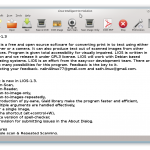
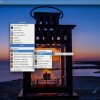
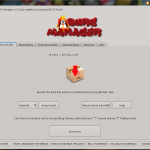
Alternativamente se non avete molta familiarità con il terminale potete utilizzare una interfaccia realizzata dal SiciLinuX Group che semplifica le operazioni di pulizia e aggiornamento del vostro sistema.
Vi riporto alcuni screenshot del programma:
Per maggiorni informazioni potete fare riferimento a questa pagina.

Come creare pacchetti Debian – Metodo 1: EPM

Posted by Ingalex | Posted in GUIDE, LINUX | Posted on 24-10-2009

0

EPM è l’acronimo di ESP Package Manager. L’EPM è un tool molto semplice che serve a generare pacchetti d’installazione non solo debian ma anche rpm e tanti altri formati caratteristici di altri sistemi UNIX.

1) Prima di tutto installiamo EPM utilizzando APT oppure Synaptic o un qualunque altro programma per la gestione dei pacchetti:

sudo -s
apt-get install epm

exit (lasciate aperto il terminale)

2) Ora per comodità creiamo una directory di lavoro proprio nella vostra cartella home e la chiamiamo per esempio work.

Dentro la cartella work creiamo un’altra cartella e la chiamiamo root. All’interno della cartella root creiamo tutta la struttura delle cartelle che contengono i files che vogliamo inserire nel pacchetto debian copiandovi anche i files stessi da pacchettizzare.

3) Ora andiamo a generare la lista dei pacchetti tramite terminale. Ci posizioniamo all’interno della nostra directory di lavoro work e come utente normale lanciamo le seguenti linee di codice sostituendo al posto di namePacket il nome che vogliamo assegnare al file debian che ci accingiamo a creare:

cd $HOME/work

mkepmlist -g root -u root --prefix / ./root/ >./namePacket.list

4) Ora apriamo con il vostro editor di testo preferito (nano, gedit, kate) il file namePacket.list.

Lasciamo la prima riga vuota e inseriamo le seguenti righe di testo sostituendo le parentesi quadre con le informazioni appropriate:

%product [nome del pacchetto, non necessariamente coincidente col nome del file *.deb]

%description [descrizione]

%version [numero di versione]

%copyright [informazioni di copyright]

%vendor [nome del distributore del pacchetto]

%readme README

%license LICENSE

Altri parametri non obbligatori, ma opzionali che si possono inserire sono:

%requires [lista delle dipendenze da garantire]

oppure se vogliamo che dopo l’installazione o dopo la disinstallazione del pacchetto vengano eseguiti degli script (da inserire sempre nella cartella work):

%postinstall

%postremove

Appena terminato di editare questo file, salviamo le modifiche e usciamo dall’editor. Poi creiamo sempre dentro alla cartella work anche i file README e LICENSE editandoli con le informazioni che ritenete necessarie.

5) Ora finalmente possiamo generare tramite epm il nostro file debian lanciando le seguenti riga di codice da terminale:

sudo -s epm -n -f deb namePacket

In alternativa se il debian da generare dovrà essere indipendente dall’architettura in uso possiamo mandare in esecuzione la seguente riga di codice:

sudo -s epm -a all -n -f deb namePacket

In tal modo nella directory work/linux-[versione del kernel]-[architettura]/ verrà creato il nostro pacchetto debian.

In seguito vi proporrò altri 2 metodi più veloci per generare i pacchetti debian tramite interfaccia grafica.

Aggiungere le chiavi GPG

Posted by Ingalex | Posted in GUIDE | Posted on 24-10-2009

4

Modalità grafica A

  • installare “apt-key-manager” tramite apt inserendo da terminale le seguenti righe di codice:

sudo apt-get install gui-apt-key

Se avete gnome come interfaccia troverete la voce APT-key manager in applicazioni -> strumenti di sistema

  • Avviate APT-key manager, e nello spazio riservato all’ID chiave, inserite il la pubkey che vi manca ricopiandola dalle righe fornite in output dal “sudo apt-get update”.

Esempio:

Supponiamo che dopo aver avviato da terminale “sudo apt-get update” esso vi restituisca:

W: Errore GPG: http://morgoth.free.fr hardy-backports Release: Le seguenti firme non sono state verificate perché la chiave pubblica non è disponibile: NO_PUBKEY 8CC68B397E2E4741

Copiate solo l’id della chiave (8CC68B397E2E4741) e inseritelo nello spazio denominato appunto come “ID chiave” e cliccate su ADD+.

Ovviamente dovete fare la stessa cosa per tutte le chiavi mancanti e avviare nuovamente da terminale “sudo apt-get update”.

Modalità grafica B

  • installate da terminale Kgpg con il seguente codice:

sudo apt-get install kgpg

Aprite il menù K e troverete il programma in Accessori.

  • Avviate il kgpg e andate su File-> Finestra server delle chiavi. Inserite nello spazio bianco denominato come “Testo da cercare o identificativo della chiave da importare” l’identificativo della chiave e poi cliccate su importa. Se la chiave non viene trovata cambiate dal menù a tendina il Server delle chiavi.

Modalità da terminale
Righe di codice da immettere da terminale:

$ gpg --keyserver subkeys.pgp.net --recv-keys [id della chiave]

$ gpg --armor --export [id della chiave] | sudo apt-key add -

$ sudo apt-get update

Esempio:

$ gpg --keyserver subkeys.pgp.net --recv-keys 8CC68B397E2E4741

$ gpg --armor --export 8CC68B397E2E4741 | sudo apt-key add -

$ sudo apt-get update

Per questa modalità vi inserisco anche una video-guida da me registrata.


Modalità automatizzate

METODO A

Il primo metodo non fa altro che sfruttare l’output dell’update per cercare le chiavi mancanti dal server delle chiavi per poi aggiungerle. Basta immetere da konsole il codice seguente:

sudo apt-get update 2> /tmp/keymissing; for key in $(grep "NO_PUBKEY" /tmp/keymissing |sed "s/.*NO_PUBKEY //"); do echo -e "nProcessing key: $key"; gpg --keyserver subkeys.pgp.net --recv $key && gpg --export --armor $key | sudo apt-key add -; done
METODO B

Il secondo metodo non fa altro che leggere il file /etc/apt/sources.list e importare le chiavi relative a tutti i repository ivi presenti. Basta immetere da konsole il codice seguente:

for i in $(grep -o -E "http.*.(gpg|asc|key)" /etc/apt/sources.list); do echo -n "$i "; wget $i -q -O - | sudo apt-key add -; done; keylist=""; for key in $(grep -o "[A-Fa-f0-9]{8}" /etc/apt/sources.list); do if [ -z "$(echo "$keylist"|grep "$key")" ]; then keylist="$keylist $key"; gpg --keyserver subkeys.pgp.net --recv $key && gpg --export --armor $key | sudo apt-key add -; fi; done;

AGGIUNTO REPO-FINDER PER DEBIAN SQUEEZE 6.0

Posted by Ingalex | Posted in NOTIZIE | Posted on 26-04-2009

0

repo-finder

Sono lieto di annunciarvi che ho aggiunto anche la versione del Repo-Finder per Debiasn Squeeze 6.0

Per chi non lo conosce ancora il Repo-Finder non è altro che un motore di ricerca per repository che funziona in questo modo: voi inserite il nome del pacchetto/programma cercato e il motore di ricerca vi restituisce tutti i repository (contenuti nella ingalex sources.list) che contengono dei pacchetti che includono nel loro nome la stringa cercata.

Repo-Finder effettua la ricerca sugli indici contenuti nei singoli repository. Questi indici vengono aggiornati giornalmente tenendo conto dell’evenienza che vengano aggiunti nuovi pacchetti.
Per ora ho realizzato solo la versione di Repo-Finder per:

  • Ubuntu Hardy Heron 8.04
  • Ubuntu Intrepid Ibex 8.10
  • Ubuntu Jaunty Jackalope 9.04
  • Linux Mint Elyssa 5.0
  • Linux Mint Felicia 6.0
  • Linux Mint Gloria 7.0
  • Debian Squeeze 6.0

Presto renderò disponibile anche le versioni per Debian Lenny, Etch e Sid e non solo. Spero che il lavoro da me compiuto sia di vostro gradimento e che possa tornarvi utile. Fatemi sapere cosa ne pensate e se avete suggerimenti e consigli.

Vorrei migliorare anche l’aspetto grafico del motore di ricerca, se qualcuno volesse offrirsi di farlo, non potrebbe che farmi piacere. Contribuite a migliorare il sito nel vostro interesse.

AGGIORNARE UBUNTU TRAMITE APT-P2P

Posted by Ingalex | Posted in GUIDE | Posted on 24-04-2009

1

Per aggiornare la vostra Ubuntu dalla versione 8.10 alla 9.04 sfruttando apt-p2p dovete seguire attentamente i seguenti passi:

1) Deselezionare tutte i repository di terze parti.

Aprite la vostra sources.list come root e commentate  i repository non ufficiali (inserite il ‘#’ davanti alle righe).

Per editare la sources.list potete utilizzare il vostro editor di testo preferito. Per esempio se volete editarla con kate eseguite da terminale:

sudo kate /etc/apt/sources.list

In alternativa sostituite “kate” con il nome del vostro editor di testo preferito (es. nano, emacs…)

2) Procedete all’installazione di apt-p2p

Per farlo potete procedere da terminale eseguendo:

sudo apt-get install apt-p2p

Oppure potete utilizzare i seguenti script a seconda del processore montato sulla vostra scheda madre:

Poi procedete da terminale posizionandovi sulla cartella dove avete scaricato lo script ed eseguendo :

sudo ./apt-p2p.sh

Questo script crea la cartella apt-p2p nella directory /tmp e vi scarica e installa i pacchetti necessari.

Se ci sono eventuali dipendenza non soddisfatte procedete con:

sudo apt-get install -f

4)  Modificare la sources.list

Prima di tutto ci creiamo una copia di backup della sources.list nel caso in cui dovessimo commettere qualche errore.

Eseguiamo da terminale:

cp /etc/apt/sources.list /etc/apt/sources.list-backup

Poi editiamo la sources.list aprendola con un editor di testo come root:

gksudo gedit /etc/apt/sources.list          (oppure con nano, kate…)

Nella sources.list dopo aver precedentemente disattivato i repository di terze parti saranno rimasti solo i repository ufficiali ed eventuali repository mirror fatti come segue:

deb http://archive.canonical.com/ubuntu intrepid partner
deb-src http://archive.canonical.com/ubuntu
intrepid partner
deb http://*mirror-address*/ubuntu/
intrepid main universe restricted multiverse
deb-src http://*mirror-address*/ubuntu/
intrepid main universe restricted multiverse

Ora modificate gli indirizzi dei repository inserendo “localhost:9977″ subito dopo “http://”. Dovreste avere qualcosa del tipo:

deb http://localhost:9977/archive.canonical.com/ubuntu intrepid partner
deb-src http://localhost:9977/archive.canonical.com/ubuntu
intrepid partner
deb http://localhost:9977/*mirror-address*/ubuntu/
intrepid main universe restricted multiverse
deb-src http://localhost:9977/*mirror-address*/ubuntu/
intrepid main universe restricted multiverse

Dopo aver effettuato le modifiche salvate il file e chiudete l’editor di testo. Se avete commesso qualche errore potete sempre recuperare la vecchia sources.list eseguendo:

sudo cp /etc/apt/sources.list-backup /etc/apt/sources.list

5) Aggiornamento da Intrepid a Jaunty

Ora procediamo con l’aggiornamento. Eseguiamo prima:

sudo apt-get update

Se utilizzate un router o un firewall dovete ricordarvi di aprire la porta 9977 sia TCP che UDP.

Per verificare se la porta è effettivamente aperta potete farlo tramite il seguente sito: http://portforward.com

Procediamo con l’aggiornamento di versione digitando da terminale:

sudo update-manager -d

oppure se usate kubuntu premete Alt-F2 e nel box che si aprirà scrivete update-notifier-kde -u e date invio.

Poi seguite la procedura guidata fino alla fine dell’aggiornamento.

In alternativa potete eseguire:

sudo apt-get dist-upgrade

Ricordandovi di sostituire nella sources.list le voci “interpid” con “jaunty”.

COME FUNZIONA APT

Posted by Ingalex | Posted in GUIDE | Posted on 13-02-2009

0

APT non è altro che l’acronimo di Advanced Packaging Tool e non è altro che un gestore di pacchetti da linea di comando che è divenuto uno standard nelle distribuzione Debian e sue derivate.

Ma cerchiamo di capire passo dopo passo come funziona APT.

Prima di tutto per capire il funzionamento di APT bisogna sapere cosa sono i repository.

Il termine “repository” può essere tradotto in italiano come “deposito” e non è altro che un archivio contenente una lista di pacchetti dal quale è possibile attingere per l’installazione di software in ambiente GNU/Linux.

Ogni distribuzione GNU/Linux ha i propri repository ufficiali (curati dal team di sviluppo) e non ufficiali (curati da persone esterne al team) ed essi possono essere sia locali (CD-ROM o DVD) oppure remoti (esempio i repository ufficiali raggiungibili via http o ftp).  (tratto da Linuxpedia)

La sources.list non è altro che un file di testo localizzata in /etc/apt/  e contenente un elenco di repository.

Le righe presenti nella sources.list possono essere commentate oppure no, cioè precedute dal simbolo “#” oppure no. Se la riga relativa ad un repository è commentata allora vuol dire che il relativo repository è stato disattivato dall’utente e pertanto non verra sfruttato da APT.

Il sistema di gestione dei pacchetti usa un suo database per tenere traccia di quali pacchetti sono installati, quali non lo sono e quali sono disponibili per l’installazione.  Il programma apt-get usa questo database per capire come installare i pacchetti richiesti dall’utente e per scoprire quali ulteriori pacchetti sono necessari per farli funzionare correttamente (dipendenze). (Tratto dai manuali http://www.debian.org)

Generalmente nei repository debian ci sono 3 file:

  1. Packages: non è altro che un file di testo contenente le informazioni relative ai singoli pacchetti contenuti nel repository (indice).  All’interno di questo file per ogni pacchetto presente nel repository vengono riportate le seguenti voci:
    • Package
    • Source
    • Priority
    • Section
    • Installed-Size
    • Maintainer
    • Architecture
    • Version
    • Recommends
    • Replaces
    • Suggests
    • Depends
    • Conflicts
    • Filename
    • Size
    • MD5sum
    • Description
  2. Packages.gz: non è altro che la versione compressa del file di testo Packages
  3. Release: è un file di testo che contiene le informazioni relative all’architettura, distribuzione linux, e versione per la quale il proprietario dei repository ha realizzato i pacchetti debian ivi presenti.

Ogni qualvolta eseguiamo il comando “sudo apt-get update” vengono scaricati i file Packages.gz presenti in tutti i repository inseriti nella sources.list.  I file Packages.gz vengono estratti e conservati nella cartella /var/lib/apt/lists.

Una volta scaricati questi file contenenti gli indici dei pacchetti disponibili nei repository, APT può confrontare le versioni dei pacchetti disponibili nei repository con le versioni dei pacchetti installati sulla vostra distro.

Se sono disponibili nei repository versioni più aggiornate dei pacchetti installati, APT vi propone l’aggiornamento che viene attuato quando eseguite il comando “sudo apt-get dist-upgrade”.

Ogni volta che eseguite l’aggiornamento della vostra distro oppure installare dei nuovi pacchetti (tramite “sudo apt-get install nomepacchetto) APT legge dal file di indice (Packages) presente in /var/lib/apt/lists/ la locazione nel pacchetto all’interno del repository (specificata dalla voce Filename).  Dopodichè APT scarica il pacchetto dalla locazione appena letta. Una volta che è stato scaricato il pacchetto, viene passato a dpkg che si occuperà di installarlo.

Inoltre un grosso vantaggio che si riscontra nell’uso di APT è che quando si installa un pacchetto non c’è bisogno di preoccuparsi delle dipendenze. Infatti come si vede tra le voci presenti nel file Packages vengono specificati eventuali pacchetti raccomandati, suggeriti,  da rimpiazzare, le dipendenze e i conflitti da risolvere. In questo modo APT può automaticamente risolvere i conflitti, soddisfare le dipendenze e suggerire l’installazione di pacchetti che possono risultare utili.

NASCE SOURCESLIST.NETSONS.ORG

Posted by Ingalex | Posted in NOTIZIE | Posted on 10-02-2009

0

Sono lieto di annunciarvi che oggi nasce sourceslist.netsons.org il sito di riferimento per le sources.list contenenti i repository per le distribuzioni più note che fanno uso di APT. Il presente sito non è altro che una succursale del sito www.ingalex.netsons.org, solo che per una maggiore chiarezza e per facilitare la ricerca da parte degli utenti è dedicato interamente alle sources.list.

TABELLA SOURCES.LIST