Installare Yahoo! Messenger su K/Ubuntu

Posted by Ingalex | Posted in BLOG, INSTALLARE SOFTWARE TRAMITE REPOSITORY, LINUX | Posted on 06-03-2010

0

Yahoo! Messenger è un popolare software di instant messaging e VoIP sviluppato da Yahoo! a partire dal 1998, e disponibile gratuitamente per gli utenti Windows, Mac OS X e Unix.


A questa pagina trovate i pacchetti per Debian, Red Hat, Solaris e FreeBSD che però vengono aggiornati di rado.
Vediamo quali sono i passi da seguire per installare il pacchetto su Ubuntu.
  1. Installate il pacchetto libssl0.9.8 tramite Apt, Synaptic o tramite il vostro programma preferito per la gestione dei pacchetti:

    sudo apt-get install libssl0.9.8

  2. Scaricate il pacchetto da questo link.
  3. Installate il pacchetto debian eseguendo il seguente comando:

    sudo dpkg -i ymessenger_1.0.4_1_i386.deb

  4. Eseguite /usr/bin/ymessenger e poi seguite le istruzioni per l’ installazione di Yahoo! Messenger.
In oltre vi ricordo che esiste una versione non ufficiale di Yahoo Messenger per Linux, basata sulle librerie Gtk-2, chiamata GyachE Improved che è un fork del progetto Gyach Enhanced Yahoo!.
Tale versione supporta quasi tutte le funzionalità di Yahoo Messenger per Windows.
Inoltre esistono anche dei repository launchpad che permettono di installare il pacchetto direttamente tramite repository.
Per farlo vi basta aggiungere le seguenti righe alla vostra sources.list:

Oppure potete semplicemente eseguire da terminale:

sudo add-apt-repository ppa:loell

Poi per installare il pacchetto eseguite:

sudo apt-get update && sudo apt-get install gyachi

Poi non vi resta che configurare il programma.

Uniformare lo stile delle applicazioni Qt in Ubuntu con gtkstyle e uniformUI

Posted by LoSfuso | Posted in GUIDE | Posted on 02-01-2010

0

Tipo Arch Nome Pacchetto Versione Download Dowloads Diretti
deb all gtkstyle 0.902b 115
deb i386 gtkstyle 0.902b 124
deb amd64 gtkstyle 0.902b 87


Siete degli utilizzatori di Ubuntu Karmic Koala, ma non potete fare a meno di utilizzare applicazioni KDE sulla vostra Linux box? Avete installato l’ultima versione della vostra applicazione preferita, ma è basata sulle librerie QT? Se avete risposto sì ad almeno una delle due domande allora avrete anche notato che le applicazioni KDE si integrano male, dal punto di vista grafico, in Gnome, come potete notare in figura.

L'aspetto di default di un'applicazione Qt3 in Gnome

Questo perchè utilizzano delle librerie grafiche, e dunque hanno un look and feel, differente. Per uniformare l’aspetto delle vostre applicazioni arriva in aiuto gtkstyle. La versione di gtkstyle che è stata compilata e pacchettizzata è l’ultima revisione presente nei repository svn relativi al sito ufficiale Qt Labs. Gtkstyle è un pacchetto che vi permette di configurare l’aspetto grafico delle applicazioni QT anche se utilizzate Gnome.  Basterà installare il pacchetto .deb seguendo la procedura seguente:

  • Scaricate dalla tabella riportata all’inizio del post il pacchetto gtkstyle adatto all’architettura del vostro processore ed eseguite:


    sudo dpkg -i gtkstyle*

  • In alternativa se volete installare il pacchetto tramite repository di questo sito dovete aggiungere la seguente riga alla vostra sources.list:

    deb http://www.sourceslist.eu/repo/ubuntu karmic main non-free

    oppure eseguite da terminale la seguente riga di codice:

    echo "deb http://www.sourceslist.eu/repo/ubuntu karmic main non-free" | sudo tee -a /etc/apt/sources.list

    poi autentificate il repository aggiungendo la chiave gpg eseguendo:

    sudo gpg --keyserver hkp://pgp.mit.edu --recv-keys FA088BA5 && sudo gpg --armor --export FA088BA5 | sudo apt-key add -

    oppure:

    wget http://www.sourceslist.eu/?download=public.key -O- | sudo apt-key add -

    Ora potete installare il pacchetto gktstyle eseguendo tramite terminale:

    sudo apt-get update && sudo apt-get install gtkstyle

Pazientate finchè non termina l’installazione. Una volta terminata l’installazione del .deb e delle dipendenze, troverete una nuova voce, ”Impostazioni Qt 4” nel menù Sistema->Preferenze. Scegliete GTK nel menù a tendina GUI style. Poi cliccate su File – > Save.

La finestra di "Impostazioni Qt4"

Inoltre Ingalex ha incluso nel pacchetto .deb anche lo script di Andrea Lazzarotto uniformUI, che permette di adattare lo stile delle vostre applicazioni qt3, qt4, kde3, kde4 a quello della vostra Ubuntu.

Lo scritto può essere eseguito in due modalità: system mode e user mode. Come spiega lo stesso Andrea Lazzarotto:

Per quanto riguarda le due modalità, quella predefinita è la system mode. Ciò significa che cambierà lo stile in modo che per tutti gli utenti sia almeno sufficientemente integrato. Questo non vale per i colori naturalmente, perché ogni utente può usare un tema con colori diversi perciò sarebbe inutile. La scelta migliore è che ogni utente esegua lo script in system mode ogni volta che cambia tema. Per agire in user mode bisogna passare l’opzione -u allo script.

Quindi una volta terminata l’installazione del pacchetto per eseguire lo script in modalità system mode vi basta eseguire da terminale il comando:

uniformUI

Altrimenti se lo volete utilizzare in modalità user mode vi basta eseguire:

uniformUI -u

L'aspetto di una applicazione Qt3 in Gnome, dopo le modifiche apportate

L'aspetto di una applicazione Qt3 in Gnome, dopo le modifiche apportate

TABELLA SOURCES.LIST

Posted by Ingalex | Posted in NOTIZIE | Posted on 19-12-2009

9

Distribuzione Ultimo Agg. Autore N° Repository deb .list Downloads Diretti
Ubuntu Linux 10.04 13 dic 2009 IngAlex 56 deb list 421
Ubuntu Linux 9.10 22 gen 2010 IngAlex 241 deb list 3847
Ubuntu Linux 9.04 13 dic 2009 IngAlex 229 deb list 3171
Ubuntu Linux 8.10 13 dic 2009 IngAlex 261 deb list 1070
Ubuntu Linux 8.04 13 dic 2009 IngAlex 266 deb list 851
Linux Mint Gloria 8 13 dic 2009 IngAlex 229 deb list 878
Linux Mint Gloria 7 13 dic 2009 IngAlex 229 deb list 717
Linux Mint Felicia 6 13 dic 2009 IngAlex 261 deb list 543
Linux Mint Elyssa 5 13 dic 2009 IngAlex 267 deb list 484
Debian Squeeze 6.0 13 dic 2009 IngAlex 54 deb list 708
Debian Lenny 5.0 22 gen 2010 IngAlex 56 deb list 1334
Debian Etch 4.0 13 dic 2009 IngAlex 53 deb list 548
Debian Sid 3.0 13 dic 2009 IngAlex 39 deb list 490
openSUSE 11.1 06 mag 2009 IngAlex list
key gpg

Script per aggiungere le chiavi gpg mancanti

Pericolo Attenzione! Usate le liste in modo consapevole. Le liste vanno usate principalmente per installare software non contenuti nei repository ufficiali oppure per aggiornare sofware più datati presenti nei repository ufficiali. Effenttuando un aggiornamento del sistema utilizzando queste liste potreste ottenere un sistema operativo molto instabile, se non addirittura danneggiarlo. Non mi ritengo responsabile per eventuali danni causati da un uso scriteriato delle sources.list. Non sono responsabile dei pacchetti contenuti nei repository inseriti nelle liste.
Helpimalive Proponete l’inserimento di nuovi repository nelle sources.list tramite l’apposito form.

Basta con CrossOver Chromium! ora c’è Google Chrome!

Posted by Ingalex | Posted in LINUX, WEB | Posted on 14-12-2009

5

tux_chrome

Google Chrome: un diavolo di browser

Tempo fà, spinto dalla curiosità, mi decisi a provare CrossOver Chromium, che non è altro che un’emulazione, ottenuta per mezzo delle librerie Wine, del noto browser di casa Google, Chrome. Come molti sapranno Wine permette di eseguire software nativo per Windows su altri sistemi operativi, a patto di far uso di processori x86. Il problema è che, specialmente su computer più datati e poveri di risorse, i programmi emulati tramite Wine non offrono prestazioni eccellenti.

Fino a pochi giorni fa l’unico modo per provare Google Chrome su sistemi operativi Linux era quella di utilizzare  CrossOver Chromium visto che non era stata ancora realizzata una versione nativa per Linux.

Ora invece è disponibile la versione alpha di Google Chrome per differenti distribuzioni linux.

Su consiglio dell’ultimo arrivato M4iden_Rul3z ho deciso di provare Google Chrome su Ubuntu e devo ammettere che si è rivelato decisamente molto più performante, non solo rispetto a CrossOver Chromium, ma anche rispetto a altri browser come Firefox e Opera.

A mio parere i punti di forza di questo browser sono:

- tempi di avvio ridotti

- velocità di caricamento delle pagine web decisamente ridotta

- ridotto utilizzo di risorse

- grafica semplice e funzionale

Inoltre offre tante funzioni già implementate in altri browser:

- importazione e sincronizzazione automatica dei link preferiti

- modalità di navigazione in incognito

- possibilità di applicare tanti temi per migliorarne l’aspetto

- possibilità di potenziare il browser tramite l’utilizzo di estensioni

Onestamente devo ammettere che, nonostante si tratti di una alpha version, sembra essere decisamente stabile, infatti fino ad ora non riscontrato alcun problema.

Quindi vi consiglio vivamente di sostituire Chromium con il più performante Google Chrome.

Per chi avesse intensione di installarlo a questa pagina è possibile trovare le versioni in deb per Ubuntu e Debian e le versioni in rpm per Fedora e OpenSUSE, disponibili per architetture a 32 e 64 bit.

Per le altre distribuzioni invece siete costretti ad utilizzare Chromium, in quanto Google Chrome a differenza di Chromium, non essendo opensource non fornisce i sorgenti. In questa pagina potete trovare le versioni di Chromium per le distribuzioni: Gentoo, Red Hat, Archlinux, PCLinuxOS, Mandriva, ALT Linux, Pardus oltre alle versioni per Ubuntu, Debian, Fedora e OpenSUSE.

Invece per chi non riesce a fare a meno di Firefox, ma non vuole rinunciare ad alcune delle caratteristiche di Google Chrome, ci sono tante estensioni per Firefox per renderlo sempre più somigliante a Chrome. Ovviamente potete rendere Firefox somigliante a Chrome da un punto di vista dell’aspetto e delle funzioni, ma più difficile renderli uguali per quanto riguarda le prestazioni.

Come giustamente mi hanno fatto notare esistono in pratica tre differenti progetti:

Google Chrome che è rilasciato sotto licenza BSD

Chromium è il progetto open source su cui è basato Google Chrome: implementa le stesse funzionalità di Chrome, ma ha un logo differente.

CrossOver Chromium che non è altro che una emulazione di Chrome per Windows ottenuta tramite le librerie Wine.

Implementa le stesse funzionalità di Chrome, ma ha un logo differente.

Linux Distribution Chooser: scegli la distro che fa per te

Posted by Ingalex | Posted in LINUX | Posted on 25-10-2009

0

Avete voglia di passare a Linux, ma non sapete che distribuzione scegliere? Allora rispondendo a qualche semplice domanda sarà Linux Distribution Chooser a schegliere la distribuzione che meglio risponde alle vostre esigenze.

LINUX CHEAT SHEET PER I PACCHETTI

Posted by Ingalex | Posted in LINUX | Posted on 24-10-2009

0

Oggi vi propongo una serie di Cheat Sheet di riferimento per Unix. Per chi non lo sapesse i Cheat Sheet sono un elenco o una tabella riassuntiva con delle note per avere un riferimento veloce sempre a portata di mano.

Scegliete il sito e cliccate su GO!


Come creare pacchetti Debian – Metodo 1: EPM

Posted by Ingalex | Posted in GUIDE, LINUX | Posted on 24-10-2009

0

EPM è l’acronimo di ESP Package Manager. L’EPM è un tool molto semplice che serve a generare pacchetti d’installazione non solo debian ma anche rpm e tanti altri formati caratteristici di altri sistemi UNIX.

1) Prima di tutto installiamo EPM utilizzando APT oppure Synaptic o un qualunque altro programma per la gestione dei pacchetti:

sudo -s
apt-get install epm

exit (lasciate aperto il terminale)

2) Ora per comodità creiamo una directory di lavoro proprio nella vostra cartella home e la chiamiamo per esempio work.

Dentro la cartella work creiamo un’altra cartella e la chiamiamo root. All’interno della cartella root creiamo tutta la struttura delle cartelle che contengono i files che vogliamo inserire nel pacchetto debian copiandovi anche i files stessi da pacchettizzare.

3) Ora andiamo a generare la lista dei pacchetti tramite terminale. Ci posizioniamo all’interno della nostra directory di lavoro work e come utente normale lanciamo le seguenti linee di codice sostituendo al posto di namePacket il nome che vogliamo assegnare al file debian che ci accingiamo a creare:

cd $HOME/work

mkepmlist -g root -u root --prefix / ./root/ >./namePacket.list

4) Ora apriamo con il vostro editor di testo preferito (nano, gedit, kate) il file namePacket.list.

Lasciamo la prima riga vuota e inseriamo le seguenti righe di testo sostituendo le parentesi quadre con le informazioni appropriate:

%product [nome del pacchetto, non necessariamente coincidente col nome del file *.deb]

%description [descrizione]

%version [numero di versione]

%copyright [informazioni di copyright]

%vendor [nome del distributore del pacchetto]

%readme README

%license LICENSE

Altri parametri non obbligatori, ma opzionali che si possono inserire sono:

%requires [lista delle dipendenze da garantire]

oppure se vogliamo che dopo l’installazione o dopo la disinstallazione del pacchetto vengano eseguiti degli script (da inserire sempre nella cartella work):

%postinstall

%postremove

Appena terminato di editare questo file, salviamo le modifiche e usciamo dall’editor. Poi creiamo sempre dentro alla cartella work anche i file README e LICENSE editandoli con le informazioni che ritenete necessarie.

5) Ora finalmente possiamo generare tramite epm il nostro file debian lanciando le seguenti riga di codice da terminale:

sudo -s epm -n -f deb namePacket

In alternativa se il debian da generare dovrà essere indipendente dall’architettura in uso possiamo mandare in esecuzione la seguente riga di codice:

sudo -s epm -a all -n -f deb namePacket

In tal modo nella directory work/linux-[versione del kernel]-[architettura]/ verrà creato il nostro pacchetto debian.

In seguito vi proporrò altri 2 metodi più veloci per generare i pacchetti debian tramite interfaccia grafica.

Creare pacchetti Debian – Metodo 2: Debian Package Maker

Posted by Ingalex | Posted in GUIDE, LINUX | Posted on 24-10-2009

0

Così come citato nella linuxpedia :

Debian Package maker è un tool Open Source che mette a disposizione una pratica e semplice interfaccia grafica che consente di creare pacchetti deb con estrema facilità anche agli utenti meno esperti. I pacchetti creati potranno così essere installati attraverso il package manager dpkg.

La creazione dei pacchetti può avvenire in due modalità, chiamate “Target Mode” e “Source Mode”.

La modalità Target Mode prevede che sia l’utente stesso a specificare manualmente la directory di installazione del programma che si andrà a pacchettizzare e il path di installazione dei vari file.

La modalità Source Mode lascia a Debian Package Manager il compito di capire come struttura il pacchetto configurando in maniera opportuna il tutto attraverso il “configure” contenuto all’interno dei sorgenti.

Debian Package maker mette inoltre a disposizione diversi tab per inserire informazioni aggiuntive sul pacchetto e sulle sue dipendenze. E’ possibile infatti specificare:

  • Dipendenze
  • Pre-dipendenze
  • Pacchetti raccomandati
  • Pacchetti suggeriti
  • Conflitti
e tutte le informazioni possibili ed immaginabili che normalmente si trovano all’interno di un tipico pacchetto deb.
Creare pacchetti deb

Il sito ufficiale del programma è Debian Package maker, ma ho notato che il link per il download non è funzionante. Funziona solo il download del pacchetto sorgente tramite bzr.

Ma comunque se volete scaricare il pacchetto lo trovate a questa pagina su getdeb.

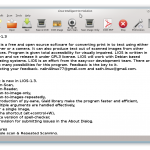
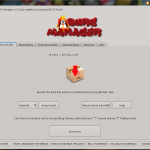
Qui di seguito vi riporto alcuni screenshot del programma:

Un’alternativa, anch’essa molto semplice e intuitiva da utilizzare è Deb Creator che trovate sul sito ufficiale.

Fonte: http://www.blogwol.com

AGGIUNTO REPO-FINDER PER DEBIAN SQUEEZE 6.0

Posted by Ingalex | Posted in NOTIZIE | Posted on 26-04-2009

0

repo-finder

Sono lieto di annunciarvi che ho aggiunto anche la versione del Repo-Finder per Debiasn Squeeze 6.0

Per chi non lo conosce ancora il Repo-Finder non è altro che un motore di ricerca per repository che funziona in questo modo: voi inserite il nome del pacchetto/programma cercato e il motore di ricerca vi restituisce tutti i repository (contenuti nella ingalex sources.list) che contengono dei pacchetti che includono nel loro nome la stringa cercata.

Repo-Finder effettua la ricerca sugli indici contenuti nei singoli repository. Questi indici vengono aggiornati giornalmente tenendo conto dell’evenienza che vengano aggiunti nuovi pacchetti.
Per ora ho realizzato solo la versione di Repo-Finder per:

  • Ubuntu Hardy Heron 8.04
  • Ubuntu Intrepid Ibex 8.10
  • Ubuntu Jaunty Jackalope 9.04
  • Linux Mint Elyssa 5.0
  • Linux Mint Felicia 6.0
  • Linux Mint Gloria 7.0
  • Debian Squeeze 6.0

Presto renderò disponibile anche le versioni per Debian Lenny, Etch e Sid e non solo. Spero che il lavoro da me compiuto sia di vostro gradimento e che possa tornarvi utile. Fatemi sapere cosa ne pensate e se avete suggerimenti e consigli.

Vorrei migliorare anche l’aspetto grafico del motore di ricerca, se qualcuno volesse offrirsi di farlo, non potrebbe che farmi piacere. Contribuite a migliorare il sito nel vostro interesse.

AGGIUNTO REPO-FINDER PER UBUNTU 8.04

Posted by Ingalex | Posted in NOTIZIE | Posted on 23-03-2009

0

repo-finder

Sono lieto di annunciarvi che ho aggiunto anche la versione del Repo-Finder per Ubuntu Hardy Heron 8.04. In questo modo anche tutti coloro che hanno scelto di non avanzare di versione potranno tranquillamente trovare i repository adatti ad ogni esigenza.

Per chi non lo conosce ancora il Repo-Finder non è altro che un motore di ricerca per repository che funziona in questo modo: voi inserite il nome del pacchetto/programma cercato e il motore di ricerca vi restituisce tutti i repository (contenuti nella ingalex sources.list) che contengono dei pacchetti che includono nel loro nome la stringa cercata.

Repo-Finder effettua la ricerca sugli indici contenuti nei singoli repository. Questi indici vengono aggiornati giornalmente tenendo conto dell’evenienza che vengano aggiunti nuovi pacchetti.
Per ora ho realizzato solo la versione di Repo-Finder per Ubuntu Hardy Heron 8.04, Ubuntu Intrepid Ibex 8.10 , Ubuntu Jaunty Jackalope 9.04  e Linux Mint Felicia 6 ma presto renderò disponibile anche le versioni per Linux Mint  Elyssa e per Debian e non solo. Spero che il lavoro da me compiuto sia di vostro gradimento e che possa tornarvi utile. Fatemi sapere cosa ne pensate e se avete suggerimenti e consigli.
Vorrei migliorare anche l’aspetto grafico del motore di ricerca, se qualcuno volesse offrirsi di farlo, non potrebbe che farmi piacere. Contribuite a migliorare il sito nel vostro interesse.

TABELLA SOURCES.LIST