TABELLA SOURCES.LIST

Posted by Ingalex | Posted in NOTIZIE | Posted on 02-05-2010

12

Distribuzione Ultimo Agg. Autore N° Repository deb .list Downloads Diretti
Ubuntu Linux 10.04 02 mag 2010 IngAlex 101 deb list 1435
Ubuntu Linux 9.10 22 gen 2010 IngAlex 241 deb list 4464
Ubuntu Linux 9.04 13 dic 2009 IngAlex 229 deb list 3388
Ubuntu Linux 8.10 13 dic 2009 IngAlex 261 deb list 1234
Ubuntu Linux 8.04 13 dic 2009 IngAlex 266 deb list 1055
Linux Mint Gloria 8 13 dic 2009 IngAlex 229 deb list 2025
Linux Mint Gloria 7 13 dic 2009 IngAlex 229 deb list 887
Linux Mint Felicia 6 13 dic 2009 IngAlex 261 deb list 706
Linux Mint Elyssa 5 13 dic 2009 IngAlex 267 deb list 640
Debian Squeeze 6.0 13 dic 2009 IngAlex 54 deb list 924
Debian Lenny 5.0 22 gen 2010 IngAlex 56 deb list 1592
Debian Etch 4.0 13 dic 2009 IngAlex 53 deb list 738
Debian Sid 3.0 13 dic 2009 IngAlex 39 deb list 655
openSUSE 11.1 06 mag 2009 IngAlex list
key gpg

Script per aggiungere le chiavi gpg mancanti

Pericolo Attenzione! Usate le liste in modo consapevole. Le liste vanno usate principalmente per installare software non contenuti nei repository ufficiali oppure per aggiornare sofware più datati presenti nei repository ufficiali. Effenttuando un aggiornamento del sistema utilizzando queste liste potreste ottenere un sistema operativo molto instabile, se non addirittura danneggiarlo. Non mi ritengo responsabile per eventuali danni causati da un uso scriteriato delle sources.list. Non sono responsabile dei pacchetti contenuti nei repository inseriti nelle liste.
Helpimalive Proponete l’inserimento di nuovi repository nelle sources.list tramite l’apposito form.

WebcamStudio per GNU/Linux: Webcam Virtuale

Posted by Ingalex | Posted in INSTALLARE SOFTWARE TRAMITE REPOSITORY | Posted on 18-03-2010

0

Qualche giorno navigando sul forum di Ubuntu mi sono imbattuto in una discussione nella quale un utente cercava un programma per linux equivalente al programma Fake Webcam per Windows.

Tempo fa cercai anche io un programma del genere per fare uno scherzo ad un amico e mi trovai un programma che secondo me ha potenzialità anche maggiori di Fake Webcam. Il programma di cui parlo si chiama WebcamStudio.

Come riportato sul sito ufficiale:

WebcamStudio per GNU / Linux crea una webcam virtuale in grado di mescolare diverse fonti video insieme e può essere utilizzato per la trasmissione in diretta su Bambuser, UStream o Stickam. 
Su questa webcam virtuale, è possibile trasmettere il tuo desktop, la webcam, un video, un testo, canali IRC, feed RSS, animazioni, immagini o tutti allo stesso tempo.

WebcamStudio consente di visualizzare sulla vostra webcam virtuale:

  • animazioni create a partire da una lista di immagini
  • una qualunque sorgente video
  • il vostro desktop
  • i video di youtube
  • DV
  • testo
  • immagini
  • filmati
  • una playlist di video
  • RSS
  • Irc
  • widget

Inoltre consente di applicare una serie di effetti sul video in uscita, regolare la qualità, regolare i fps, registrare video, scattare foto istantanee.

E’ un programma ricco di risorse e inoltre è semplicissimo da installare perchè sul sito ufficiale è presente sia il sorgente che il pacchetto debian. Il pacchetto debian è installabile anche tramite repository aggiungendo la seguente riga alla vostra /etc/apt/sources.list:

deb http://apt.dolphinaura.studenthotspot.net/ jaunty main

Poi autentificate il repository eseguendo:

sudo apt-key adv --keyserver keys.gnupg.net --recv-keys 44F9E03A

e poi installate il pacchetto eseguendo:

sudo apt-get install webcamstudio

Il repository esiste solo per K/Ubuntu Jaunty Jackalope 9.04 però il programma funziona benissimo anche su K/Ubuntu Karmic Koala 9.10.

Se invece volete compilare il programma dai sorgenti prelevandoli dai repository svn, dovete aver installato Netbeans 6 , Sun Java 6 SDK, Subversion.

Poi scaricate i sorgenti eseguendo:

svn co https://webcamstudio.svn.sourceforge.net/svnroot/webcamstudio/trunk webcamstudio

Dopodichè potete passare alla compilazione.

Invece il repository svn contenente l’ultima revisione è il seguente:

svn co https://webcamstudio.svn.sourceforge.net/svnroot/webcamstudio/trunk/latestbuild webcamstudio

In questa pagina trovate sia i pacchetti debian che i sorgenti.

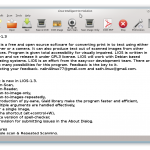
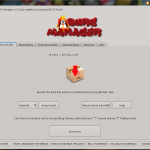
Di seguito vi riporto alcuni screenshot del programma.


Installare Yahoo! Messenger su K/Ubuntu

Posted by Ingalex | Posted in BLOG, INSTALLARE SOFTWARE TRAMITE REPOSITORY, LINUX | Posted on 06-03-2010

0

Yahoo! Messenger è un popolare software di instant messaging e VoIP sviluppato da Yahoo! a partire dal 1998, e disponibile gratuitamente per gli utenti Windows, Mac OS X e Unix.


A questa pagina trovate i pacchetti per Debian, Red Hat, Solaris e FreeBSD che però vengono aggiornati di rado.
Vediamo quali sono i passi da seguire per installare il pacchetto su Ubuntu.
  1. Installate il pacchetto libssl0.9.8 tramite Apt, Synaptic o tramite il vostro programma preferito per la gestione dei pacchetti:

    sudo apt-get install libssl0.9.8

  2. Scaricate il pacchetto da questo link.
  3. Installate il pacchetto debian eseguendo il seguente comando:

    sudo dpkg -i ymessenger_1.0.4_1_i386.deb

  4. Eseguite /usr/bin/ymessenger e poi seguite le istruzioni per l’ installazione di Yahoo! Messenger.
In oltre vi ricordo che esiste una versione non ufficiale di Yahoo Messenger per Linux, basata sulle librerie Gtk-2, chiamata GyachE Improved che è un fork del progetto Gyach Enhanced Yahoo!.
Tale versione supporta quasi tutte le funzionalità di Yahoo Messenger per Windows.
Inoltre esistono anche dei repository launchpad che permettono di installare il pacchetto direttamente tramite repository.
Per farlo vi basta aggiungere le seguenti righe alla vostra sources.list:

Oppure potete semplicemente eseguire da terminale:

sudo add-apt-repository ppa:loell

Poi per installare il pacchetto eseguite:

sudo apt-get update && sudo apt-get install gyachi

Poi non vi resta che configurare il programma.

Tanti altri splendidi temi per il Grub2 di BURG

Posted by Ingalex | Posted in BURG | Posted on 17-01-2010

3

!ATTENZIONE! I TEMI PRESENTI IN QUESTO POST NON FUNZIONANO CON L’ULTIMA REVISIONE DEL BURG

Oggi navigando per la rete sono riuscito a trovare un post interessante nel quale sono riportati una serie di temi per il Grub2 realizzati per ArchLinux. Ovviamente siccome il Grub2 non è una esclusiva di Ubuntu, ma è un bootloader utilizzato da tante altre distribuzioni,  ho provato quei temi anche con il Grub2 installato tramite Ubuntu Karmic Koala.

Questi temi non funzionano con l’ultima revisione del BURG (dalla 1.98+20100208 e successive). Per poter funzionare bisogna modificare leggermente la struttura dei temi per adattarli alle nuove specifiche. Usarli così come sono può danneggiare il BURG.

Inoltre dato che in alcuni compare il logo di ArchLinux, con un semplice editor grafico potete modificare gli sfondi e adattarli alle vostre esigenze, sempre nel rispetto del copyright (GPL2) dei rispettivi autori.

In questo post non posso citare i rispettivi autori perchè non sono stati citati né nel post originale, né laddove sono stati hostati, ma se ne foste a conoscenza, vi sarei grato se poteste comunicarmeli.

Per l’installazione dei temi potete fare riferimento alle altre mie tre guide i cui link sono riportati di seguito al post nella sezione intitolata “Altri post che potrebbero interessarti”. Se riuscite a realizzare altri splendidi temi o vi capita di trovarne altri navigando in rete, vi invito a segnalarli fra i commenti. In questo modo ne potranno usufruire anche tanti altri utenti.


UbuntuGlow

DistroBalls

ElegantArch

PlanePlant

SimplyBlack

ArchSphere

BlueC4D

KubuntuShine

Archlinuxcl

Basta con CrossOver Chromium! ora c’è Google Chrome!

Posted by Ingalex | Posted in LINUX, WEB | Posted on 14-12-2009

5

tux_chrome

Google Chrome: un diavolo di browser

Tempo fà, spinto dalla curiosità, mi decisi a provare CrossOver Chromium, che non è altro che un’emulazione, ottenuta per mezzo delle librerie Wine, del noto browser di casa Google, Chrome. Come molti sapranno Wine permette di eseguire software nativo per Windows su altri sistemi operativi, a patto di far uso di processori x86. Il problema è che, specialmente su computer più datati e poveri di risorse, i programmi emulati tramite Wine non offrono prestazioni eccellenti.

Fino a pochi giorni fa l’unico modo per provare Google Chrome su sistemi operativi Linux era quella di utilizzare  CrossOver Chromium visto che non era stata ancora realizzata una versione nativa per Linux.

Ora invece è disponibile la versione alpha di Google Chrome per differenti distribuzioni linux.

Su consiglio dell’ultimo arrivato M4iden_Rul3z ho deciso di provare Google Chrome su Ubuntu e devo ammettere che si è rivelato decisamente molto più performante, non solo rispetto a CrossOver Chromium, ma anche rispetto a altri browser come Firefox e Opera.

A mio parere i punti di forza di questo browser sono:

- tempi di avvio ridotti

- velocità di caricamento delle pagine web decisamente ridotta

- ridotto utilizzo di risorse

- grafica semplice e funzionale

Inoltre offre tante funzioni già implementate in altri browser:

- importazione e sincronizzazione automatica dei link preferiti

- modalità di navigazione in incognito

- possibilità di applicare tanti temi per migliorarne l’aspetto

- possibilità di potenziare il browser tramite l’utilizzo di estensioni

Onestamente devo ammettere che, nonostante si tratti di una alpha version, sembra essere decisamente stabile, infatti fino ad ora non riscontrato alcun problema.

Quindi vi consiglio vivamente di sostituire Chromium con il più performante Google Chrome.

Per chi avesse intensione di installarlo a questa pagina è possibile trovare le versioni in deb per Ubuntu e Debian e le versioni in rpm per Fedora e OpenSUSE, disponibili per architetture a 32 e 64 bit.

Per le altre distribuzioni invece siete costretti ad utilizzare Chromium, in quanto Google Chrome a differenza di Chromium, non essendo opensource non fornisce i sorgenti. In questa pagina potete trovare le versioni di Chromium per le distribuzioni: Gentoo, Red Hat, Archlinux, PCLinuxOS, Mandriva, ALT Linux, Pardus oltre alle versioni per Ubuntu, Debian, Fedora e OpenSUSE.

Invece per chi non riesce a fare a meno di Firefox, ma non vuole rinunciare ad alcune delle caratteristiche di Google Chrome, ci sono tante estensioni per Firefox per renderlo sempre più somigliante a Chrome. Ovviamente potete rendere Firefox somigliante a Chrome da un punto di vista dell’aspetto e delle funzioni, ma più difficile renderli uguali per quanto riguarda le prestazioni.

Come giustamente mi hanno fatto notare esistono in pratica tre differenti progetti:

Google Chrome che è rilasciato sotto licenza BSD

Chromium è il progetto open source su cui è basato Google Chrome: implementa le stesse funzionalità di Chrome, ma ha un logo differente.

CrossOver Chromium che non è altro che una emulazione di Chrome per Windows ottenuta tramite le librerie Wine.

Implementa le stesse funzionalità di Chrome, ma ha un logo differente.
TABELLA SOURCES.LIST