Installare Sopcast-Player 0.3.0 su Ubuntu Karmic Koala 9.10 in pochi click

Posted by Ingalex | Posted in INSTALLARE SOFTWARE TRAMITE REPOSITORY, LINUX | Posted on 30-10-2009

6

sopcast

Pacchetto Arch Download
sopcast-player i386 3577
sopcast-player64 amd64 1516
sp-auth all 3404

Tutti coloro che hanno già provato a installare Sopcast su Ubuntu Karmic Koala 9.10 si saranno certamente accorti che nei repository ufficiali di Ubuntu non è presente il pacchetto con la libreria libstdc++5 , ma solo libstdc++6. Per poter soddisfare le dipendenze è necessario che sia installata la libreria libstdc++5. Per ovviare a questo problema, partendo dal pacchetto originale presente su google.code.com ho creato un pacchetto debian di sopcast con integrata la libreria libstdc++5, in oltre ho eliminato la dipendenza di sopcast-player e di sp-auth da libstdc++5. Ho inserito i file sopcast-player e sp-auth e anche la versione per cpu a 64bit sopcast-player64 nei miei repository. Se avete installato in precedenza il pacchetto libstdc++5 dovete rimuoverlo. Quindi potete installare i due pacchetti scaricandoli e poi procedendo da terminale con:

sudo dpkg -i sopcast-player-0.3.0.deb sp-auth-3.0.1.deb

oppure per la versione a 64bit

sudo dpkg -i sopcast-player64-0.3.0.deb sp-auth-3.0.1.deb

Oppure potete installarli tramite repository aggiungendo alla vostra sources.list la riga:

deb http://www.sourceslist.eu/repo/ubuntu karmic main non-free

Eseguendo da terminale:

echo "deb http://www.sourceslist.eu/repo/ubuntu karmic main non-free" | sudo tee -a /etc/apt/sources.list

Poi autentificate il repository eseguendo:

sudo gpg --keyserver hkp://pgp.mit.edu --recv-keys FA088BA5 && sudo gpg --armor --export FA088BA5 | sudo apt-key add -

E poi procedendo con:

sudo apt-get install sopcast-player sp-auth

oppure per la versione per cpu a 64 bit:

sudo apt-get install sopcast-player64 sp-auth

Una volta avviato il programma tramite menù oppure tramite konsole ( sopcast-player ) e una volta scaricata la lista dei canali vi accorgerete di un bug. In pratica se cliccate su un canale si aprono due finestre dove viene visualizzato l’output. Per ovviare a questo problema vi consiglio di non utilizzare vlc per la visualizzazione, ma di installare mplayer. Una volta installato mplayer aprite il menù “Modifica” e cliccate sulla voce “Preferenze” e poi mettete il segno di spunta a “Usa player esterno” controllando che nella riga comando ci sia: “mplayer -ontop -geometry 100%%:100%%”. Se preferite usare un altro player come per esempio kaffeine o dragon dovete modificare opportunamente la riga comando.

SOFWARE PER LINUX

Posted by Ingalex | Posted in LINUX | Posted on 27-10-2009

0

Oggi voglio parlarvi di due siti che permettono di installare software per linux sfruttando il protocollo apturl. AptURL Protocol Handler è un programma che gestisce urls speciali per installare pacchetti tramite il browser. La maggior parte di voi penso conosca GetDeb . GetDeb non è altro che una directory web per applicazioni linux solo che quando troviamo un programma che ci interessa dobbiamo prima scaricarlo in locale e poi installarlo tramite dpkg o tramite gdebi. Invece esistono due siti molto interessanti che, una volta individuato il software che corrisponde ai requisiti cercati, ci permettono di avviare l’installazione direttamente tramite il browser cliccando sul relativo link. Questi siti di cui vi sto parlando sono:

Questi due siti costituiscono due Web based tool, che possono essere paragonati ad installer come Synaptic o Adept con la differenza che non risiedono sul vostro sistema, ma sfruttano un’ interfaccia web.
In oltre su questi siti potete trovare software di tutti i tipi, per tutte le esigenze divisi per categorie.

[Preview][Preview]

FREE SOFTWARE PER USO SCIENTIFICO

Posted by Ingalex | Posted in LINUX | Posted on 27-10-2009

0

Oggi voglio proporvi una lista di free software per linux per uso scientifico divisi per categoria.

Matematica Generale

FreeMat Rapida progettazione, creazione di prototipi scientifici ed elaborazione dei dati.
K3DSurf Visualizzare e manipolare superfici multidimensionali
Octave Linguaggio di alto livello, realizzato per l’elaborazione numerica
Scilab Pachetto per l’elaborazione numerica
Sistemi di algebra computazionale

Axiom Per la ricerca e lo sviluppo di algoritmi matematici
Mathomatic Console veloce e facile da usare come sistema di algebra computazionale
Maxima Software per la manipolazione di espressioni simboliche e numericheS
PARI/GP Progettato per una veloce computazione nella teoria dei numeri
Sage Integra e include una serie di software matematici specializzati
Analisi Statistica
PSPP Sostituto gratuito del programma proprietario, SPSS
R Ambiente di lavoro per computazione statistica e grafica
Diagrammare
Gnuplot Programma interattivo da linea di comando per disegnare funzioni
QtiPlot Ottimo programma per diagrammare
Biologia
EMBOSS Open Software Suite per la Biologia Molecolare Europea
GROMACS Simulatore della dinamica molecolare con vari strumenti per la costruzione e l’analisi
VMD Visualizza, rende animati e analizza una grande quantità di sistemi biomolecolari
Chimica
Avogadro Editor molecolare avanzato
Gabedit Interfaccia Grafica per pacchetti di chimica computazionale
GAMESS Pacchetto di base di chimica quantistica
MOSCITO Realizza simulazioni dinamiche molecolari di molecole rigide e/o flessibili
MPQC Computazione delle proprietà delle molecole ab initio
Open
Babel
Converte e manipola file di dati di chimica
PyMOL Sistema grafico molecolare OpenGL scritto in Python
Fisica
CompHEP Computazione automatica in Fisica ad Alta Energia
Gerris
Flow Solver
Strumento per una generica simulazione numerica di flussi
Octopus Implementazione Real-space, real-time della TDDFT
OpenFOAM Semplifica la soluzione di equazioni differenziali alle derivate parziali
ROOT Analisi e confronto di dati relativi alla fisica di altra energia
Astronomia
Celestia Simulatore di spazio in tempo reale
KStars Desktop
planetarium per KDE
Skychart Preparare differenti mappe del cielo per una osservazione particolare
Stellarium Planetario virtuale
Elettronica e Ingegneria
Elmer Software per simulazioni Multifisich
Qucs Simulatore di ciurcuiti integrati
Sistemi di informazione geografica
GRASS Sistema di supporto per l’analisi Geografica
Quantum
GIS
Creare, visualizzare, richiedere e analizzare dati geospaziali
SAGA Analisi di dati spaziali
uDig Visualizzatore ed Editor di dati spaziali
Econometria
gretl Librerire per analisi di tipo Regressivo,
Econometrico e Time-Series
Editor di testo
Kile Editor di sorgente LaTeX facile da usare con TeX shell e KDE
LyX elaboratore open source di documenti
TeXmacs elaboratore di testo scientifico WYSIWYW

WGET: SCARICARE UN INTERO SITO

Posted by Ingalex | Posted in GUIDE, LINUX | Posted on 26-10-2009

0

wgetpower

Supponiamo che abbiate il bisogno di scaricare un intero sito per poi navigare offline, però non volete installare ulteriori programmi.

Allora viene in aiuto il potentissimo wget.

Supponiamo che vogliate scaricare il sito alla pagina http://it.wikipedia.org/wiki/Ubuntu con i relativi link.

Per farlo basta eseguire da terminale i seguenti comandi:

$ wget \

--recursive \

--no-clobber \

--page-requisites \

--html-extension \

--convert-links \

--restrict-file-names=windows \

--domains it.wikipedia.org \

--no-parent \

it.wikipedia.org/wiki/Ubuntu

Le opzioni impostate sono:

  • --recursive: scarica il sito web intero.
  • --domains it.wikipedia.org: fa in modo tale che non vengano seguiti i link al di fuori del dominio impostato
  • --no-parent: fa in modo tale di non seguire i link al di fuori della directory impostata /wiki/Ubuntu–page-requisites: serve per prelevare tutti gli elementi che compongono la pagina  (immagini, CSS e così via).
  • --html-extension: salva i file con estensione .html.
  • --convert-links: converte i link in modo tale da poter permettere la navigazione offline.
  • --restrict-file-names=windows: modifica i nomi dei file in modo da essere compatibili anche con Windows.
  • --no-clobber: non sovrascrive file esistenti (usato nel caso in cui si intende continuare un download interrotto)

Per maggiori informazioni su wget potete consultare per esempio questa guida .

DOSEMU: EMULATORE DI DOS PER LINUX

Posted by Ingalex | Posted in INSTALLARE SOFTWARE TRAMITE REPOSITORY, LINUX | Posted on 26-10-2009

0

Non tutti sanno che per chi sente la mancanza del buon vecchio dos, oppure se si ha il bisogno di far girare programmi dos sotto linux c’è la possibilità di installare un emulatore di dos chiamato Dosemu. Dosemu è presente nei repository ufficiali di Ubuntu, quindi per installarlo vi basta eseguire da terminale:

# sudo apt-get install dosemu

Dopodichè per avviarlo cliccate dal vostro menù su Sistema -> Dos Emulator

Oppure semplicemente eseguite da terminale:

# dosemu

XDOSEMU

RIPARARE SUDOERS DANNEGGIATO

Posted by Ingalex | Posted in GUIDE, LINUX | Posted on 26-10-2009

1

Per chi non sappia cos’è il file /etc/sudoers vi invito a leggere questa guida per effettuare modifiche al file in questione, che contiene anche una descrizione molto accurata delle parti che lo costituiscono.

  • CASO A

Supponiamo che abbiate fatte delle modifiche al file /etc/sudoers.

Generalmente, se avete commesso degli errori di sintassi, ve ne accorgete in quanto se provate ad eseguire dei comandi con i diritti di amministratore (sudo) vi viene visualizzato il seguente messaggio di errore:

sudoers file: syntax error, line ...

Ora  vediamo come è possibile porre rimedio a questo problema.

  1. Riavviamo il pc e selezioniamo dal menù di avvio (Lilo – Grub) il recovery mode
  2. Dopo aver selezionato il recovery mode e dopo aver atteso che sia terminato il caricamento di tutti i processi di avvio, vi sarà proposta un serie di opzioni. Fra le varie opzioni scegliete  “Drop to root shell prompt” e poi la selezionate premendo invio.
  3. Da ora in poi fate molta attenzione ai comandi che eseguite perchè eseguendo comandi errati come root potreste provocare gravi danni alla vostra distribuzione.
  4. Se avete precedentemente editato il file /etc/sudoers e avete commesso qualche errore sintattico o comunque avete danneggiato il file, createvi priva una copia di backup eseguendo:sudo cp /etc/sudoers /etc/sudoers.backupDopodichè eseguite:

    sudo nano /etc/sudoers ed editate il file facendo in modo tale che sia strutturato come segue:

    # /etc/sudoers#

    # This file MUST be edited with the ‘visudo’ command as root.

    #

    # See the man page for details on how to write a sudoers file.

    #


    # Host alias specification


    # User alias specification


    # Cmnd alias specification


    # Defaults


    Defaults !lecture,tty_tickets,!fqdn


    # User privilege specification

    root ALL=(ALL) ALL


    # Members of the admin group may gain root privileges

    %admin ALL=(ALL) ALL

  5. Una volta terminato, per salvare le modifiche ed uscire, cliccate su Control-X, Y, Enter.
  6. Ora per ritornare al menù con le varie opzioni eseguite:exit
  7. Fra le varie opzioni scegliete “Resume normal boot” dopodichè dovreste essere in grado di utilizzare sudo nuovamente.
  • CASO B

Supponiamo invece che abbiate per sbaglio rimosso l’ultimo utente amministratore dal gruppo admin (admin group). Per aggiungerlo nuovamente seguite i seguenti passi:

  1. Riavviamo il pc e selezioniamo dal menù di avvio (Lilo – Grub) il recovery mode
  2. Dopo
    aver selezionato il recovery mode e dopo aver atteso che sia terminato
    il caricamento di tutti i processi di avvio, vi sarà proposta un serie
    di opzioni. Fra le varie opzioni scegliete  “Drop to root shell prompt” e poi la selezionate premendo invio.
  3. Da
    ora in poi fate molta attenzione ai comandi che eseguite perchè
    eseguendo comandi errati come root potreste provocare gravi danni alla
    vostra distribuzione.
  4. Ora dovete eseguire:adduser username admin
  5. Ora per ritornare al menù con le varie opzioni eseguite:exit
  6. Fra le varie opzioni scegliete “Resume normal boot” dopodichè dovreste essere in grado di utilizzare sudo nuovamente.
  • CASO C

Se invece l’errore che ricete è del tipo:

sudo is mode _____, should be 0440

Dovete seguire i seguenti passi:

  1. Riavviamo il pc e selezioniamo dal menù di avvio (Lilo – Grub) il recovery mode
  2. Dopo
    aver selezionato il recovery mode e dopo aver atteso che sia terminato
    il caricamento di tutti i processi di avvio, vi sarà proposta un serie
    di opzioni. Fra le varie opzioni scegliete  “Drop to root shell prompt” e poi la selezionate premendo invio.
  3. Da
    ora in poi fate molta attenzione ai comandi che eseguite perchè
    eseguendo comandi errati come root potreste provocare gravi danni alla
    vostra distribuzione.
  4. Ora eseguite:chmod 0440 /etc/sudoers
  5. Ora per ritornare al menù con le varie opzioni eseguite:exit
  6. Fra le varie opzioni scegliete “Resume normal boot” dopodichè dovreste essere in grado di utilizzare sudo nuovamente.

Dominio? Arriva in soccorso PiuWeek

Posted by Ingalex | Posted in NOTIZIE | Posted on 25-10-2009

0

search

Quest’oggi voglio mettervi a conoscenza di un progetto molto interessante chiamato Piuweek, realizzato da un amico con la passione per tutto ciò che riguarda l’informatica e la programmazione.  In particolare Piuweek interessa più che altro i webmaster e anche semplicemente tutti coloro che hanno intenzione di aprire un loro blog. Ma passiamo subito a spiegare di cosa tratta questo progetto molto ambizioso.  Piuweek fornisce un servizio totalmente gratuito ed è fondamentalmente un motore di ricerca per trovare domini liberi.  Adesso vi starete sicuramente chiedendo cosa renda questo servizio innovativo e allo stesso tempo quasi indispensabile. Infatti nella rete esistono già tanti servizi che ci permettono di controllare se un dominio è disponibile oppure se è occupato. Oppure basta effettuare tramite console un semplice “whois dominio” per controllare se un dominio è disponibile. Il vero problema sorge quando pensando al topic principale relativo al vostro sito avete intenzione di acquistare un determinato dominio, ma sfortunatamente scoprite che non è disponibile. Proprio a questo scopo entra in gioco Piuweek permettendovi di cercare i domini liberi tramite sinonimi e/o combinazioni di parole.

Supponiamo per esempio di essere interessati al dominio “casa” e di voler controllare se sia esso disponibile e con quali suffissi o country-code. Allora cercando su Piuweek veniamo a sapere che non ci sono domini liberi corrispondenti alla chiave cercata.

Nessun Dominio Trovato

A questo punto, come ultima spiaggia, non ci resta che tentare una ricerca per sinonimi. La ricerca per sinonimi in questo caso ci fornisce una serie di risultati che potrebbero tornare utili al nostro scopo.  Quindi non ci resta che scegliere fra i domini proposti quelli più accattivanti e gradevoli e che a vostro parere possono attirare l’attenzione di potenziali lettori. Ma vediamo ora come vengono proposti i risultati delle ricerche e come conviene effettuare preferibilmente un scelta. Supponiamo che un esempio di risultato di una ricerca sia quello riportato nella foto di seguito.

result

Come potete osservare per ogni dominio oltre che mostrare i differenti suffissi disponibili, vengono mostrate anche una serie di informazioni, a mio parere utilissime. Relativamente alla parola chiave cercata, oltre al numero di utenti potenzialmente interessanti a quel determinato dominio ci vengono mostrate anche la popolarità secondo Google e la semplicità della keyword. Quest’ultimo parametro secondo me è uno dei più importanti nella scelta di un dominio. Infatti, come è noto, il valore economico di un dominio deriva principalmente dalla facilità di memorizzazione dello stesso e dal numero di caratteri che lo compongono.   A mio parere, le caratteristiche di cui deve godere un dominio sono:

  • unicità
  • facilità di scrittura
  • facilità di pronuncia
  • facilità di memorizzazione
  • il suffisso deve essere strettamente legato ai contenuti del sito

Generalmente un sito che presenta un dominio costituito da poche lettere e facilmente memorizzabile ha maggiore probabilità di essere visitato rispetto ad un altro con un nome molto contorto o eccessivamente lungo.

Dopo aver deciso il dominio e il suffisso per l’indirizzo del vostro sito, vengono anche visualizzate le migliori offerte proposte da Aruba, noto sito che fornisce servizi di web hosting. Magari in futuro potrebbero essere visualizzate anche le offerte relative ad altri fornitori di servizi di web hosting. In questo modo si potrebbe effettuare un confronto fra le varie offerte disponibili e scegliere quella più conveniente e che ci garantisce maggiore affidabilità. Per quanto riguarda l’affidabilità mi riferisco al fatto che generalmente la scelta del dominio è strettamente legata al servizio di hosting: in giro per la rete ci sono tanti siti che offrono la possibilità di acquistare domini e spazi hosting, ma oltre al fattore prezzo bisogna saper scegliere un fornitore che ci garantisca la serietà del servizio.

Come potete vedere Piuweek è continuamente in via di sviluppo e attualmente è alla versione 1.4 beta. Per questo motivo il contributo degli utenti è molto importante in questa fase. Segnalare agli sviluppatori eventuali problemi ed errori ed eventualmente contribuire a risolverli può aiutare a migliorare significativamente il motore di ricerca.  A questo scopo è stato aperto anche un forum di discussione dove è possibile dare consigli, segnalare bug o anche semplicemente trattare argomenti che siano ovviamente inerenti all’argomento “domini”.

Nato da una idea molto semplice Piuweek è a mio parere un progetto dalle grandi potenzialità che merita il vostro supporto e merita di essere valorizzato. Spesso le idee più semplici sono quelle che riscuotono maggior successo, mentre altre più complesse rischiano di passare inosservate. Basti pensare a siti come Google o Facebook che sono nati da idee molto semplici e lineari e che poi si sono sviluppate nel tempo e attualmenet realizzano ingenti fatturati annui.

A questo punto non mi resta che ringraziare gli sviluppatori del progetto Stimpfl Daniel e Masiero Diego e augurargli buona fortuna e buon lavoro.

Linux Distribution Chooser: scegli la distro che fa per te

Posted by Ingalex | Posted in LINUX | Posted on 25-10-2009

0

Avete voglia di passare a Linux, ma non sapete che distribuzione scegliere? Allora rispondendo a qualche semplice domanda sarà Linux Distribution Chooser a schegliere la distribuzione che meglio risponde alle vostre esigenze.

LINUX – PULIZIA DEL SISTEMA – ELIMINARE I FILES INUTILI

Posted by Ingalex | Posted in GUIDE, LINUX | Posted on 25-10-2009

1

pulizia

Ogni tanto dovreste provvedere a ripulire la vostra distribuzione linux dai files inutili, a maggior ragione se notate dei rallentamenti nei tempi di caricamento. Per procedere alla pulizia del sistema potete eseguire i seguenti comandi da terminale:

  • Pulizia della cache dei programmi installati. (non tutti sanno che ogni volta che aggiorniamo il sistema o installiamo nuovi pacchetti, una volta installati gli eseguibili debian vengono conservati nella cartella /var/cache/apt/archives che nel tempo diventa di proporzioni abominevoli)

sudo apt-get clean

  • Pulizia dei programmi non più installati.

sudo apt-get autoclean

Pulizia delle eventuali dipendenze che non devono più necessariamente essere soddisfatte a seguito della disinstallazione di programmi che erano precedentemente installati.

sudo apt-get autoremove

  • Pulire i
    pacchetti orfani non precedentemente identificati (comando da usare con cautela)
sudo apt-get install deborphan
sudo apt-get remove –purge `deborphan`
  • Pulizia del file di configurazione
sudo dpkg –purge `COLUMNS=300 dpkg -l “*” | egrep “^rc” | cut -d -f3`
se è già stata eseguita la pulizia del file di configurazione avrete un output del tipo:
sudo dpkg –purge `COLUMNS=300 dpkg -l “*” | egrep “^rc” | cut -d\ -f3`

cut: il delimitatore deve essere un singolo carattere

Usare “cut –help” per ulteriori informazioni.

dpkg: –purge richiede il nome di almeno un pacchetto come parametro

Usa dpkg –help per un aiuto su installazione e rimozione dei pacchetti [*];

Usa `dselect’ o `aptitude’ per una gestione più amichevole dei pacchetti;

Usa dpkg -Dhelp per una lista delle opzioni di debug per dpkg;

Usa dpkg –force-help per una lista delle opzioni di forzatura;

Usa dpkg-deb –help per un aiuto sulla manipolazione dei file *.deb;

Usa dpkg –license per la licenza di copia e mancanza di garanzia (GNU GPL) [*].

Le opzioni marcate con [*] producono molto output – utilizza una pipe con

`less’ o `more’ per leggerlo!

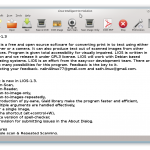
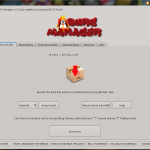
Alternativamente se non avete molta familiarità con il terminale potete utilizzare una interfaccia realizzata dal SiciLinuX Group che semplifica le operazioni di pulizia e aggiornamento del vostro sistema.
Vi riporto alcuni screenshot del programma:
Per maggiorni informazioni potete fare riferimento a questa pagina.

GESTIRE CD E DVD DA TERMINALE

Posted by Ingalex | Posted in GUIDE, LINUX | Posted on 25-10-2009

0

Ci sono pochi ed utilissimi comandi che possono semplificarci la vita senza dover installare ulteriori programmi sulla nostra distro linux.  Ve ne propongo alcuni qui di seguito:


Comado Descrizione
cdrecord -v dev=/dev/cdrom cd.iso masterizzare un immagine iso
gzip -dc cd_iso.gz | cdrecord dev=/dev/cdrom - masterizzare un immagine iso compressa
mount -o loop cd.iso /mnt/iso
montare un’immagine iso
mkisofs /dev/cdrom > cd.iso creare l’immagine iso di un cdrom sull’hard-disk
mkisofs -J -allow-leading-dots -R -V “Label CD” -iso-level 4 -o ./cd.iso data_cd creare l’immagine iso di una directory da masterizzare
mkisofs /dev/cdrom | gzip > cd_iso.gz
creare l’immagine iso compressa di un cdrom sull’hard-disk
cdrecord -v gracetime=2 dev=/dev/cdrom -eject blank=fast -force cancellare un cdrom riscrivibile
cd-paranoia -B rippare le traccie audio da un cd in file wav
cd-paranoia – rippare le prime tre traccie audio da un cd in file wav
cdrecord –scanbus
scansionare il bus per identificare il canale scsi
dd if=/dev/hdc | md5sum
eseguire un md5sum su un device, simile ad un CD


Ovviamente dovete sostituire gli indirizzi delle periferiche con quelli reali delle vostre periferiche.

TABELLA SOURCES.LIST