Problemi con i pacchetti PPA? Ecco come ripristinare pacchetti standard Ubuntu

Posted by Ingalex | Posted in GUIDE | Posted on 25-11-2009

0

Abbiamo visto in un precedente post che a partire da Ubuntu Karmic Koala, per aggiungere i repository launchpad alla vostra sources.list, è stato introdotto il comando:

sudo add-apt-repository ppa:<repository-name>/<subdirectory>

Un’altro comando che può tornarvi utile è il comando ppa-purge.

Questo comando consente di rimuovere i pacchetti installati da un determinato repository Launchpad e di ripristinare le versioni ufficiali degli stessi presenti nei repository ufficiali di Ubuntu.

Per poterlo usare dovete però prima aggiungere i repository:

deb http://ppa.launchpad.net/xorg-edgers/ppa/ubuntu karmic main
deb-src http://ppa.launchpad.net/xorg-edgers/ppa/ubuntu karmic main

tramite il comando:

sudo add-apt-repository ppa:xorg-edgers

poi eseguite:

sudo apt-get update && sudo apt-get install ppa-purge

Dopodichè potete utilizzare ppa-purge utilizzando la seguente sintassi:

sudo ppa-purge ppa:<repository-name>/<subdirectory>

Come potete osservare nel comando che vi ho indicato ho inserito non solo il nome del repository <repository-name>, ma anche il nome di una eventuale sottocartella <subdirectory>. Il motivo è molto semplice: generalmente per specificare un repository basta inserire il nome del repository stesso, ma in certi casi nel repository sono presenti più cartelle relative a più di un topic/progetto. Per questo motivo bisogna specificare anche la sottocartella sia in fase di inserimento inserimento in lista che in fase di rimozione dei pacchetti installati da repository PPA.

A questo proposito mi sto cimentando nella creazione di un semplice script che faccia esattamente l’opposto di add-apt-repository. Una sorta di “remove-apt-repository” per rimuovere i repository launchpad aggiunti tramite il comando “add-apt-repository”

Installare Gloobus-Coverflow tramite repository

Posted by Ingalex | Posted in GUIDE, LINUX | Posted on 25-11-2009

0

In un precedente post abbiamo visto come installare Gloobus-Preview tramite i repository launchpad.

Come abbiamo visto Gloobus-Preview consente non è altro che un visualizzatore di anteprime in 2D per file di vari formati.

Gloobus-Coverflow è sempre un visualizzatore di anteprime, ma consente una particolare visualizzazione in 3D delle anteprime stesse.

La visualizzazione delle anteprime in modalità Cover Flow è caratterizzata da un’interfaccia grafica tridimensionale per la visualizzazione di ogni tipo di file. Questo tipo di visualizzazione è nativa nel Finder di Mac OS X Leopard, negli iPod nano, classic e touch, nell’iPhone, iTunes (sia in Windows che in Mac OS X) ed anche nella cronologia di safari 4.

Per maggiori informazioni potete  consultare il sito ufficiale oppure dare un’occhiata al video che vi ho riportato di seguito.

A differenza di Gloobus-Preview che è presente nei repository launchpad, Gloobus-Coverflow è disponibile solo in versione sorgente, ma non sono ancora disponibili i file binari in debian.

Per questo motivo ho deciso di compilare gloobus-coverflow e inserirlo nei miei repository per Ubuntu Karmic Koala finchè non sarà reso disponibile nei repository launchpad.

Per procedere all’installazione dovete editare la vostra sources.list come root e aggiungere la seguente riga:

deb http://www.sourceslist.eu/repository/karmic/ binary/

oppure eseguite da terminale la seguente riga di codice:

echo "deb http://www.sourceslist.eu/repository/karmic/ binary/" | sudo tee -a /etc/apt/sources.list

Dopodichè eseguite:

sudo apt-get update && sudo apt-get install gloobus-coverflow

Terminata l’installazione dovete editare con il vostro editor di testo preferito il file

/usr/include/taglib/attachedpictureframe.h :

sudo nano /usr/include/taglib/attachedpictureframe.h

e cambiare le righe

#include <id3v2frame.h>
#include <id3v2header.h>

come riportato di seguito:

#include <taglib/id3v2frame.h>
#include <taglib/id3v2header.h>

poi eseguite da terminale:

sudo ln -s /usr/include/gtksourceview-2.0/gtksourceview/ /usr/include/gtksourceview

export LD_LIBRARY_PATH=/usr/local/lib

  • INTEGRAZIONE DI GLOOBUS-COVERFLOW CON KONQUEROR/DOLPHIN

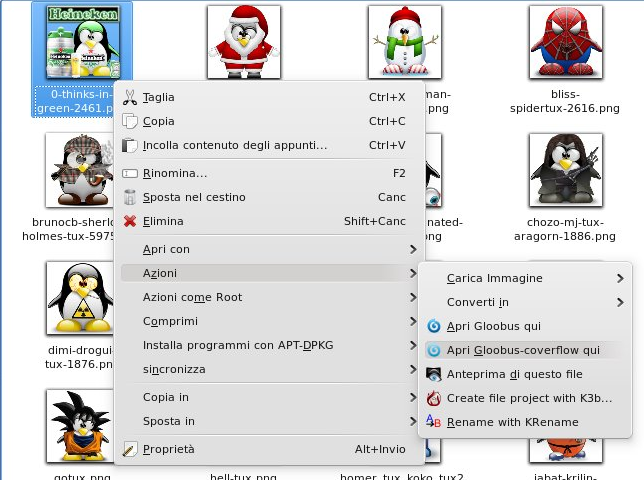
Per gli utenti di Kubuntu, per poter integrare gloobus-coverflow con Konqueror o con Dolphin ho modificato opportunamente il servicemenù per gloobus-preview trovato su kde-apps.org Open Gloobus here 0.025″ realizzato da Mike Vaughn.

Per installarlo vi basta eseguire tramite terminale i seguenti comandi:

cd /usr/share/kde4/services/ServiceMenus

sudo wget http://www.sourceslist.eu/varie/gloobus-coverflow.desktop

servicemenu-gloobus-coverflow

  • INTEGRAZIONE DI GLOOBUS-COVERFLOW CON NAUTILUS

Per integrare gloobus-coverflow con nautilus dovete utilizzare nautilus-actions. Prima lo installate tramite:

sudo apt-get install nautilus-actions

Poi andate al menù  di sistema System -> Preferences -> Nautilus Actions Configuration e aggiungete un azione cliccando su ‘+add’ e impostate per esempio:

Label: coverflow

Path: /usr/local/bin/gloobus

Parameters: %d

Poi riavviate Nautilus:

killall nautilus

BURG E I TEMI PER IL GRUB2

Posted by Ingalex | Posted in GUIDE, LINUX | Posted on 23-11-2009

3

Leggendo la documentazione ufficiale di Ubuntu mi sono imbattuto in una guida molto interessante, così ho deciso di condividerla con voi. In questa guida viene spiegato come, utilizzando BURG, è possibile aggiungere nuove funzionalità al Grub2.

Vediamo come impreziosire il nostro grub con degli splendidi temi.

Traducendo quanto riportato nella guida ufficiale:

BURG è l’acronimo di Brand-new Universal loader dal GRUB. E’ basato sul GRUB, e aggiunge nuove funzionalità, come nuovi formati di oggetti e menu di sistema configurabili. Questa pagina mostra il suo utilizzo.

Installazione tramite pacchetti binari

1) Aggiungere questa riga alla vostra /etc/apt/sources.list:

deb http://ppa.launchpad.net/bean123ch/burg/ubuntu karmic main

deb-src http://ppa.launchpad.net/bean123ch/burg/ubuntu karmic main

Per farlo basta eseguire tramite terminale:

sudo add-apt-repository ppa:bean123ch/burg

Poi usate i seguenti comandi per scaricare e installare i pacchetti:

sudo apt-get update && sudo apt-get dist-upgrade sudo apt-get install grub-pc

Dopo di ciò, dovete installare il nuovo boot manager nel MBR o partizione del settore d’avvio, per esempio:

sudo update-grub

sudo grub-install "(hd0)"

Installare un nuovo menù di sistema

Per abilitare nuovi menù di sistema potete scaricare il file dei temi da:

http://grub4dos.sourceforge.net/themes.tar.bz2

eseguendo:

wget http://grub4dos.sourceforge.net/themes.tar.bz2

Poi estraete i file con questo comando:

sudo tar -xjf themes.tar.bz2 -C /

I file dei temi si trovano nella cartella /boot/grub/themes/ .Per abilitarli in modalità pc occorre prima editare il file /etc/default/grub, trovare la linea con GRUB_TERMINAL e rimuovere il cancelletto ‘#’.

GRUB_TERMINAL=console

Questo passo è molto importante. Senza GRUB_TERMINAL=console, grub abilita gfxterm di default che va in conflitto con il nuovo menù di sistema. Ciò ha come risultato una schermata nera all’avvio!Poi, editate /etc/grub.d/40_custom e aggiungere le seguenti righe alla fine del file:

set gfxmode="640x480"

set gfxfont="Unifont Regular 16"

loadfont /boot/grub/themes/fonts/unifont.pf2

loadfont /boot/grub/themes/fonts/aqui.pf2

loadfont /boot/grub/themes/fonts/edges.pf2

loadfont /boot/grub/themes/fonts/lime.pf2

loadfont /boot/grub/themes/fonts/7x13B.pf2

loadfont /boot/grub/themes/fonts/smoothansi.pf2

loadfont /boot/grub/themes/fonts/Helvetica-Bold-14.pf2

insmod vbe

insmod png

insmod coreui

load_config /boot/grub/themes/proto/theme.txt

L'ultima riga indica il tema da caricare. Ci sono tre temi da scegliere:

PROTO: load_config /boot/grub/themes/proto/theme.txt

proto

UBUNTU: load_config /boot/grub/themes/ubuntu/theme.txt

ubuntu

WINTER: load_config /boot/grub/themes/winter/theme.txt

winter

Esiste anche un tema semplice nel file /boot/grub/themes/default.txt.

Generalmente non lo si usa perchè non è molto carino. Ma ha tutti i componenti di base, quindi può essere usato come punto di partenza per creare dei temi personalizzati.In fine dovete generare il file grub.cfg eseguendo:

sudo update-grub

Se decidete di cambiare tema in seguito (editando /etc/grub.d/40_custom), dovete rieseguire update-grub per aggiornare il file di configurazione grub.cfg.

Tenete presente che io ho seguito passo passo questa guida, ma non mi viene visualizzato il tema all'avvio del grub, il grub mi appare con una schermata blu, come un editor di dos. Se avete anche voi lo stesso problema fatemelo sapere o cercate di contattare l'autore della guida presente sulla documentazione ufficiale.

grub2

Installare Gloobus tramite repository

Posted by Ingalex | Posted in INSTALLARE SOFTWARE TRAMITE REPOSITORY | Posted on 20-11-2009

1

Traducendo quanto riportato sul sito ufficiale:
Gloobus è un’estensione di Gnome progettata per consentire un’anteprima a pieno schermo di qualsiasi tipo di file. Mai stati infastiditi da queste piccole miniature dei file che sono di nessun aiuto? Indignato per il fatto che non esistono miniature per la metà dei formati dei file si utilizzano? Annoiati dalla pena di perdere tempo per per vedere se si ha a che fare con il file giusto? Saluta  Gloobus, il Santo Graal dell’anteprima! Progettato come un visualizzatore estensibile, nel rispetto degli standard, in modo che esso si integri piacevolmente con Gnome e possa essere facilmente esteso per supportare qualsiasi tipo di file,  Gloobus permette un’immediata visualizzazione in anteprima dei file, senza nemmeno doverli aprire. Mira lo spazio, e Bang, ecco il contenuto del file, visualizzato come sarebbe se fosse aperto.

Se volete vedere delle schermate di anteprima per farvi un idea di questo visualizzatore potete andare a questa pagina.

Ora vediamo come possiamo installarlo direttamente tramite repository.

Vi ricordo che per chi usa la ingalex sources.list per Ubuntu Karmic Koala 9.10 il repository necessario è già presente nella sources.list.

Altrimenti dovete editare come root la vostra sources.list eseguendo da terminale:

$ sudo gedit /etc/apt/sources.list

poi se usate Ubuntu Karmic Koala 9.10 aggiungete le seguenti righe:

## 202 – PPA for Gloobus
deb http://ppa.launchpad.net/tualatrix/gloobus/ubuntu karmic main
#deb-src http://ppa.launchpad.net/tualatrix/gloobus/ubuntu karmic main

Invece se utilizzate Ubuntu Jaunty Jackalope aggiungete:

## PPA for Gloobus
deb http://ppa.launchpad.net/tualatrix/gloobus/ubuntu jaunty main
#deb-src http://ppa.launchpad.net/tualatrix/gloobus/ubuntu jaunty main

In alternativa per chi usa Ubuntu Karmic Koala, l’aggiunta del repository può essere effettuata eseguendo da terminale semplicemente:

sudo add-apt-repository ppa:tualatrix/gloobus/ppa

salvate il file poi autentificate il repository eseguendo da terminale:

sudo apt-key adv --keyserver keyserver.ubuntu.com --recv-keys 0624A220

Oppure in alternativa potete utilizzare uno dei tanti script proposti fra le mie guide.

Poi eseguite:

$ sudo apt-get update && sudo apt-get install gloobus-preview

Per chi invece volesse installarlo tramite sorgenti è presente una guida dettagliata proprio sul sito ufficiale a questa pagina.

  • INTEGRAZIONE DI GLOOBUS-PREVIEW CON NAUTILUS

Per integrare gloobus-preview con nautilus dovete utilizzare nautilus-actions. Prima lo installate tramite:

sudo apt-get install nautilus-actions

Poi andate al menù  di sistema System -> Preferences -> Nautilus Actions Configuration e aggiungete un azione cliccando su ‘+add’ e impostate per esempio:

Label: preview

Path: /usr/bin/gloobus-preview

Parameters: %d%f

nautilus-actions2

Poi riavviate Nautilus:

killall nautilus

  • INTEGRAZIONE DI GLOOBUS-PREVIEW CON KONQUEROR/DOLPHIN

Gloobus è nato principalmente per Nautilus (per Gnome) e non si integra bene con altri file per KDE come Dolphin, Konqueror o Krusader.

Però a tal proposito, nel tentativo di integrare Gloobus con Konqueror e Dolphin, ho trovato su kde-apps.org un utilissimo servicemenù che si chiama “Open Gloobus here 0.025″ realizzato da Mike Vaughn. Però siccome quel servicemenù è stato realizzato nel 2008 e fa riferimento ad un eseguibile errato, l’ho modificato per farlo funzionare su Kubuntu Karmic Koala 9.10.

Per installarlo vi basta eseguire tramite terminale i seguenti comandi:

cd /usr/share/kde4/services/ServiceMenus

sudo wget http://www.sourceslist.eu/varie/gloobus.desktop

gloobus

globus2

Eseguire apt-get senza password

Posted by Ingalex | Posted in GUIDE, LINUX | Posted on 19-11-2009

0

Se effettuate aggiornamenti, installazioni e rimozioni tramite terminale usando apt-get può tornarvi utile questa semplice guida.

Come sapete per ragioni di sicurezza apt-get può essere utilizzato solo come root (amministratore) eseguendo:

sudo apt-get <comando>

E poi fornendo la password di amministratore. Se volete poter usare apt-get evitando l’inserimento della password vi basta seguire questa guida con la dovuta cautela.

Editate il file /etc/sudoers utilizzando Vim, eseguendo tramite terminale:

$ sudo visudo

Il file sudoers verrà aperto con l’editor Vim e vi apparirà come segue:

# /etc/sudoers
#
# This file MUST be edited with the 'visudo' command as root.
#
# See the man page for details on how to write a sudoers file.
#
Defaults        env_reset

# Host alias specification

# User alias specification

# Cmnd alias specification

# User privilege specification
root    ALL=(ALL) ALL

# Uncomment to allow members of group sudo to not need a password
# (Note that later entries override this, so you might need to move
# it further down)
# %sudo ALL=NOPASSWD: ALL


# Members of the admin group may gain root privileges
%admin ALL=(ALL) ALL

Voi dovete semplicemente inserire dopo l’ultima riga la seguente riga:

nomeutente ALL=(ALL) NOPASSWD:/usr/bin/apt-get

Sostituendo al posto di nomeutente proprio il vostro nome utente con il quale vi loggate su Kubuntu. Come potete osservare dopo i due punti bisogna inserire la directory dove è allocato l’eseguibile del programma.

Generalmente apt-get si trova in /usr/bin/ ,ma se non siete sicuri potete verificarlo eseguendo:

which apt-get

Se volete consentire l’utilizzo senza password anche ad altri utenti potete inserire subito di seguito un altra riga identica cambiando opportunamente il nomeutente

Poi salvate premendo da tastiera Ctrl+O e confermate con invio e uscite premendo Ctrl+X.

Lo stesso procedimento potete effettuarlo per aptitude o per eseguire altri comandi tramite console che necessitano dei diritti di amministratore.

Se proprio siete molto pigri e non volete proprio inserire le password per eseguire tutti quei comandi che richiedono i diritti di amministratore, al posto della riga che avete appena aggiunto al file sudoers potete inserire quest’altra:

nomeutenteALL=(ALL) NOPASSWD: ALL

Quest’ultima modifica è fortemente sconsigliato perchè potreste mettere seriamente a rischio la sicurezza del sistema.

Se avete danneggiato il file sudoers potete seguire l’altra guida per poter porre rimedio.

Autostart di Knetworkmanager senza password

Posted by Ingalex | Posted in LINUX | Posted on 19-11-2009

0

Come molti di voi sapranno, già da qualche versione, Kubuntu ha deciso di adottare come tool grafico predefinito proprio Knetworkmanager. Knetworkmanager sfrutta Kwalletmanager per poter proteggere le chiavi per le connessioni wifi e i dati sensibili relativi anche agli altri tipi di connessioni. Ciò comporta che ad ogni avvio ci viene richiesta la password affinchè Knetworkmanager possa accedere ai dati sensibili salvati in Kwalletmanager.

Con il tempo questa operazione ripetitiva può diventare noiosa. L’unico modo per aggirare la richiesta di password è quello di non proteggere Kwalletmanager con password.

Ovviamente dovete essere consapevoli che non proteggere con password il Kwalletmanager mette seriamente a richio i vostri dati sensibili: Kwalletmanager è nato proprio per conservare e proteggere i vostri dati sensibili in un file fortemente criptato, accessibile da tute le applicazioni, protetto con la master password definita dall’utente.

Detto ciò, se avete deciso di procedere dovete avviare Kwalletmanager (Sistema -> Strumento per la gestione dei portafogli).

kwalletmanager

Poi cliccate sull’icona Kdewallet.

File

Poi nel menù File cliccate su Cambia Password.

cambia password

Nei due form non inserite nessuna password e confermate cliccando su “OK”.

advice

Ovviamente visto che non è stata immessa nessuna password, vi apparirà un avviso di sicurezza per mettervi al corrente che la password immessa è troppo corta e che quindi presenta scarsa robustezza. Non vi resta che confermare cliccando su “Si”.

Se avete soluzioni migliori dal punto di vista della sicurezza vi prego di proporle inserendole fra i commenti.

Elenco completo di tutti i 9580 repository Launchpad

Posted by Ingalex | Posted in NOTIZIE | Posted on 17-11-2009

1

Tramite uno script realizzato ad hoc sono riuscito a mappare tutti i depositi presenti sul launchpad che prossimamente integrerò nel Repo-Finder. Vi riporto qui di seguito gli elenchi dei depositi. In questo modo si potranno inserire nella propria sources.list solo i depositi strettamente necessari alle nostre esigenze. Lo scopo di questo mappaggio non è avere il maggior numero di depositi nelle sources.list, ma è quello di riuscire a trovare sempre il deposito necessario dal quale poter installare il pacchetto che ci serve. E’ meglio avere pochi depositi nelle nostre sources.list, ma buoni!

Distribuzione n° repository Lista testuale
Ubuntu Lucid Lynx 10.04 74
Ubuntu Karmic Koala 9.10 1814
Ubuntu Jaunty Jackalope 9.04 2521
Ubuntu Intrepid Ibex 8.10 1891
Ubuntu Hardy Heron 8.04 2067
Ubuntu Gutsy Gibbon 7.10 727
Ubuntu Feisty Fawn 7.04 232
Ubuntu Edgy Eft 6.10 55
Ubuntu Dapper Drake 6.06 198
Breezy Badger 5.10
Ubuntu Hoary Hedgehog 5.04 1
Warty Warthog 4.10
TOTALE 9580

Sourceslist.eu anche in Francia

Posted by Ingalex | Posted in COMUNICAZIONI DI SERVIZIO | Posted on 12-11-2009

1

napoleon_tux

In questi giorni mi sono accorto con mia grande soddifazione che il sito www.sourceslist.eu è stato inserito nella documentazione ufficiale della comunità francese degli utilizzatori di K/Ubuntu.

Qui di seguito vi riporto i link delle pagine dove è stato inserito il sito:

Vi cito quanto riporta la documentazione:

Tous les dépôts

Vous pouvez télécharger des sources listes adaptées à votre version d’ubuntu et contenant la quasi totalité des bons dépôts dans le monde sur :

Trop de dépôt dans votre sourceliste pourrait ralentir votre processus de mise à jour.

Ovviamente non posso che sentirmi onorato di tale considerazione, sperando nel tempo di continuare a meritarla.

Delle tante idee che ho in mente solo poche sono state realizzate e spero di riuscire a trovare il tempo per concretizzarle, in modo tale che sempre più utenti Linux possano scoprire e sfruttare al meglio le potenzialità dei vari repository sparsi in giro per il mondo.

Purtroppo per ora sono solo e non ho uno staff di collaboratori. Gli unici strumenti che mi aiutano sono alcuni script che realizzo per automatizzare alcune azioni ripetitive. Comunque se qualcuno avesse voglia di collaborare per passione con il presente sito lo invito a farmelo presente contattandomi in privato tramite l’apposito form di contatto oppure lasciando un commento.  Vi saluto e vi ringrazio per la cortese attenzione.

Installare Adobe Acrobat Reader 9.2 tramite repository

Posted by Ingalex | Posted in INSTALLARE SOFTWARE TRAMITE REPOSITORY | Posted on 12-11-2009

1

I repository Medibuntu ci hanno fornito Adobe Acrobat Reader fino a Ubuntu Jaunty Jackalope 9.04, ma nei repository Medibuntu per Ubuntu Karmic Koala non è presente l’ultima release di questo software.

Se proprio non riuscite a fare a meno di Adobe Acrobat Reader e non sono di vostro gradimento Okular, Kpdf o Evince procedete come riportato di seguito.

Per poter installare Adobe Acrobat Reader 9.2 (in inglese perchè non esiste ancora la versione localizzata in italiano) su K/Ubuntu Karmic Koala dovete semplicemente editare la vostra sources.list come root:

sudo gedit /etc/apt/sources.list (per gli utenti di Ubuntu)

sudo kate /etc/apt/sources.list (per gli utenti di Kubuntu)

Decommentate, eliminando il “#” davanti a “deb” per attivare i seguenti repository:

deb http://archive.canonical.com/ubuntu karmic partner
#deb-src http://archive.canonical.com/ubuntu karmic partner

Aggiornate gli indici dei repository tramite:

sudo apt-get update

Poi eseguite tramite terminale semplicemente:

sudo apt-get install acroread

In alternativa potete sempre scaricare il file direttamente dal sito ufficiale tenendo presente che la versione 9.2 è disponibile solo in inglese. L’ultima versione disponibile in italiano in debian è la 8.1.7.

Una volta scaricato il file vi posizionate, tramite terminale, sulla cartella dove è allocato il file ed eseguite:

sudo dpkg -i AdbeRdr*

Aggiornare KDE 4.3.2 alla versione 4.3.4 su Kubuntu Karmic Koala 9.10

Posted by Ingalex | Posted in INSTALLARE SOFTWARE TRAMITE REPOSITORY | Posted on 12-11-2009

4

kde 4.3.3

In data 3 novembre 2009 è stata rilasciata la versione 4.3.4 di KDE che è stata tradotta in più di cinquanta lingue.

A questa pagina potete consultare il changelog dove sono riportate tutti i bug corretti e i miglioramenti riportati.

Generalmente vi sconsiglierei di aggiornare KDE tramite repository non ufficiali, ma in questo particolare caso, l’aggiornamento è vivamente consigliato anche dagli sviluppatori stessi:  visto e considerato che la versione 4.3.4 di KDE serve per correggere e migliorare più che altro le traduzioni relative al desktop Plasma, al gestore delle finestre Kwin, al player audio JukL e la suite KDE PIM.

Visto che è stato da poco rilasciato Kubuntu Karmic Koala 9.10 corredato di KDE 4.3.2, vediamo come possiamo fare per aggiornarlo alla versione 4.3.3.

Prima di tutto dobbiamo aggiungere alla nostra sources.list il repository (già presente nella ingalex sources.list per Ubuntu Karmic Koala 9.10 in posizione #159, ma disattivo per ragioni di sicurezza: bisogna solo decommentarlo eliminando il “#”):

deb http://ppa.launchpad.net/kubuntu-ppa/ppa/ubuntu karmic main
#deb-src http://ppa.launchpad.net/kubuntu-ppa/ppa/ubuntu karmic main

Per farlo possiamo editare il file /etc/apt/sources.list con un editor di testo come root (kdesudo kate /etc/apt/sources.list) e aggiungere le due righe riportate qui sopra e poi autentificare i repository eseguendo (uno degli script proposti nelle guide oppure) questi due comandi tramite terminale:

gpg --keyserver keyserver.ubuntu.com --recv 2836CB0A8AC93F7A
gpg --export --armor 2836CB0A8AC93F7A | sudo apt-key add -

oppure per aggiungere e autentificare i repository in un solo comando ci basta eseguire da terminale:

sudo add-apt-repository ppa:kubuntu-ppa/backports

Dopo aver aggiunto i repository per aggiornare KDE ci basta eseguire tramite terminale:

sudo apt-get update && sudo apt-get dist-upgrade

Se invece usate Ubuntu e volete installare KDE dovete eseguire:

sudo apt-get install kubuntu-desktop

E non come specificato erroneamente in certe guide :

sudo apt-get install kde

Visto che non essendo presente un tale pacchetto nei repository, ricevereste solo il seguente messaggio:

Il pacchetto kde non ha versioni disponibili, ma è nominato da un altro
pacchetto. Questo significa che il pacchetto manca, è diventato obsoleto
oppure è disponibile solo all'interno di un'altra sorgente
E: Il pacchetto kde non ha candidati da installare

In oltre vi ricordo che in base alla roadmap relativa a KDE 4.3.4 il giorno 25 novembre dovrebbe essere rilasciata KDE 4.4 Beta 1.

Pertanto, a meno che non vogliate provare in prima persona gli sviluppi di KDE 4.4, vi consiglio di disattivare i repository kubuntu-ppa/backports aggiunti/decommentati per aggiornare KDE dalla versione 4.3.2 alla 4.3.4.

Lasciando quei repository attivi e continuando ad effettuare gli aggiornamenti, potreste rendere il vostro desktop environment molto instabile.

TABELLA SOURCES.LIST